Mit der professionellen Jimdo Schulhomepage Vorlage können Sie in nur 80 Sekunden Ihre eigene kostenlose Schul-Homepage erstellen. Folgen Sie einfach den Schritten der Anleitung - als Text mit Bildern oder als Video. Sie erhalten dann eine kostenlose Kopie dieser professionellen Designvorlage, die Sie für eine Schulhomepage aber auch für jede andere Website nutzen können.
Den Jimdo Website-Baukasten nutze ich seit seiner Entstehung 2007 - zum Beispiel für die Schulwebsite www.mgi-iserlohn.de.
Ich bin Lehrer, Gründer von Schulhomepage.de und veröffentliche seit 2001 auf Schulhomepage.de meine Erfahrungen zum Thema Schulhomepage erstellen. Die Tipps in diesem Artikel basieren deshalb auf über 25 Jahren Erfahrung mit Schulwebsites und mir als Veranstalter des langjährigen Schulhomepage AWARDs.
- Inhaltsverzeichnis
-


Professionelle Schulhomepage mit der kostenlosen Jimdo Vorlage
Sie können hier die Jimdo Schulhomepage Vorlage live testen.
Eine Jimdo Schulhomepage ist für die allermeisten Schulwebsites die beste Lösung, wie der Artikel "CMS oder Baukasten?" erläutert.
Ich empfehle Jimdo auch für Ihre Schule, da ich der Webmaster der Website meiner Schule bin und Jimdo für meine Schule nutze. Ich bin höchst zufrieden mit Jimdo.
Schulhomepage Vorlage kopieren - Anleitung
Video-Anleitung
Das Video zeigt: So einfach erstellen Sie Ihre kostenlose Schulhomepage in nur 80 Sekunden. Probieren Sie es jetzt aus: kostenlose Jimdo Schulhomepage Vorlage kopieren!
Anleitung in Text und Bild
Mit dieser Schritt für Schritt Anleitung können Sie kinderleicht in wenigen Minuten die professionelle Jimdo Schulhomepage Vorlage kopieren und damit kinderleicht Ihre eigene kostenlose Schulhomepage erstellen:
- Klicke auf den Link: kostenlose Jimdo Schulhomepage Vorlage kopieren.
- Melden Sie sich an Ihrem Jimdo-Konto an oder registrieren Sie sich kostenlos. Falls Sie sich neu registrieren, erhalten Sie eine E-Mail von Jimdo: "Bitte bestätige Deine E-Mail-Adresse". Klicke darin auf den Button "Jetzt bestätigen". Sie gelangen dann wieder zu jimdo.com/de.
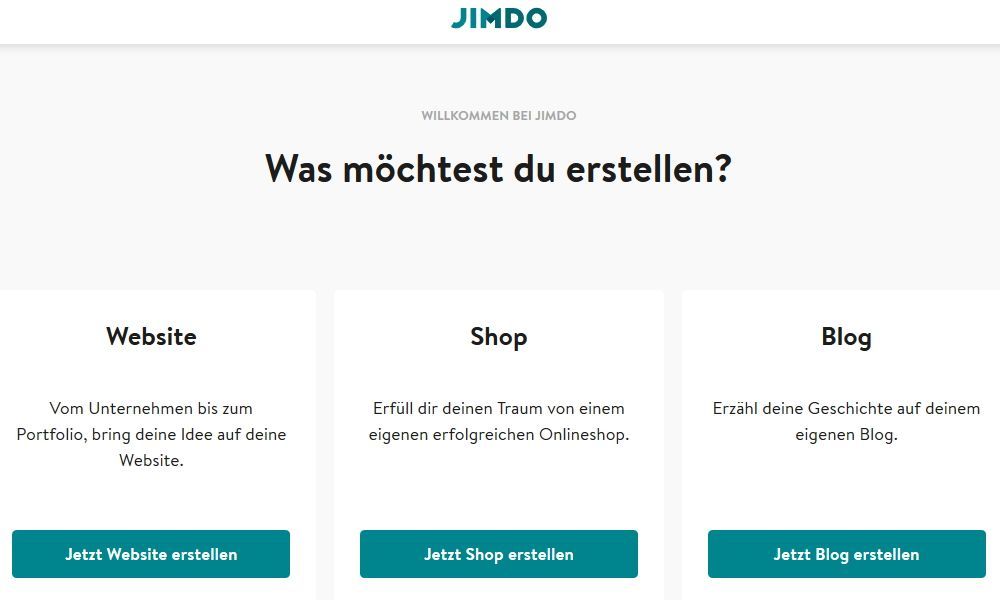
- Klicken Sie bei der Frage "Was möchtest Du erstellen?" unter "Website" auf "Jetzt Website erstellen".
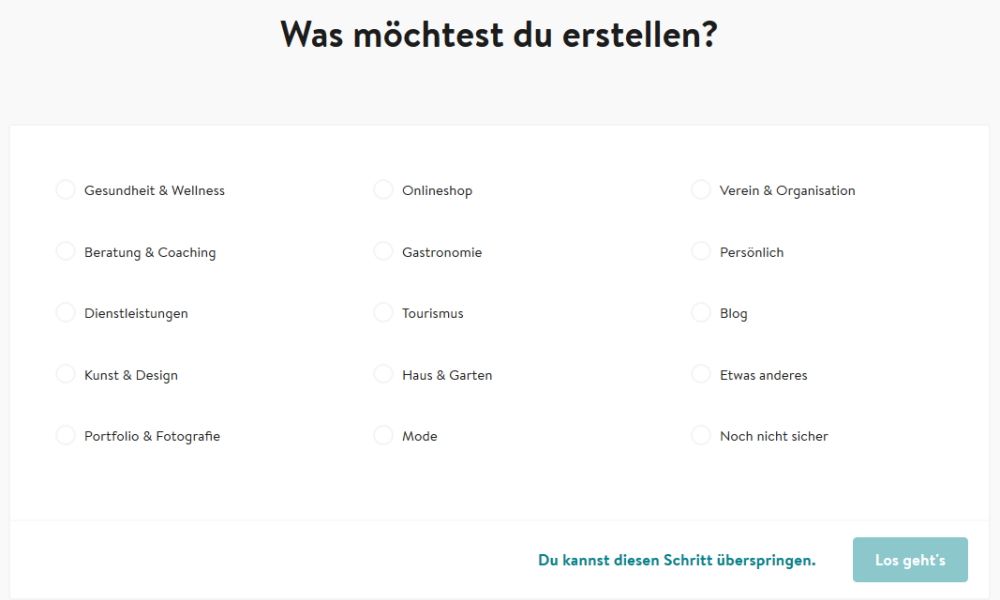
- Klicken Sie bei "Was möchtest Du erstellen?" auf "Du kannst diesen Schritt überspringen".
- Wählen Sie bei "Welches Jimdo passt zu dir?" das Paket "free" für 0 Euro pro Monat. Dann können Sie alles ganz einfach ohne Kosten testen.
- Geben Sie eine Jimdo-Sub-Domain ein, wie z. B. meine-tolle-schulhomepage.jimdofree.com
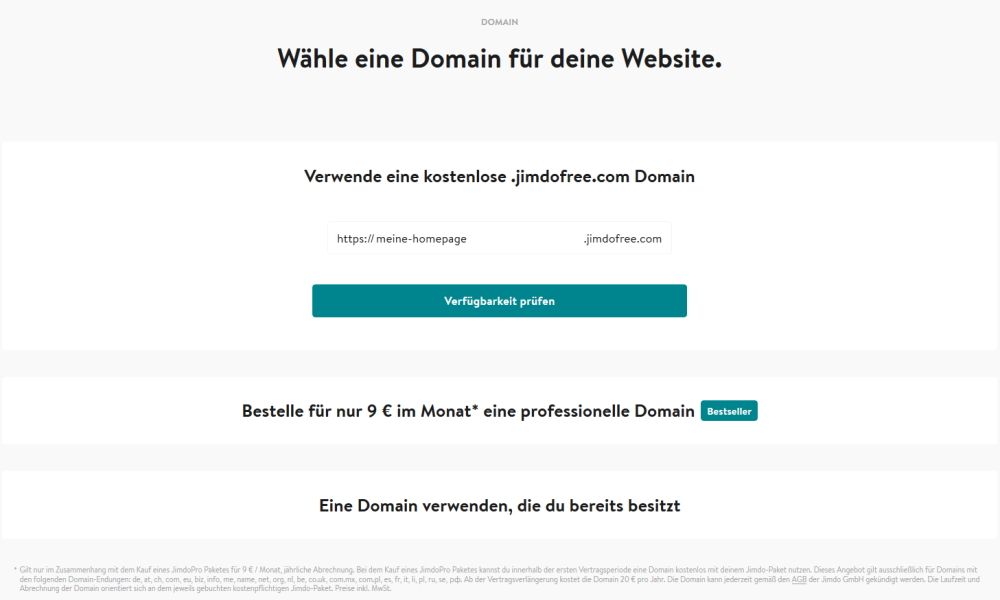
Fertig! Schon haben Sie eine Schulhomepage auf Basis dieser "Schulhomepage Vorlage" und Sie können ganz einfach Ihre Inhalte hinzufügen.
Individuelle Anpassungen und Funktionsbeschreibung
Nach dem Kopieren sollten Sie ein paar individuelle Anpassungen an Ihrer Schulhomepage vornehmen:
Video-Anleitung: Jimdo Schulhomepage anpassen
Datenschutz und Impressum
Tragen Sie Angaben zum Datenschutz bei "Einstellungen" > "Datenschutz und Sicherheit" sowie Ihr Impressum für die neue Homepage ein. Klicken Sie dafür in der Fußzeile auf den Link "Impressum". Auf dieser Unterseite fügen Sie Ihre Angaben ein.
Hintergrundbilder einstellen
Falls die langsam wechselnden Hintergrundbilder bei Ihrer Kopie nicht angezeigt werden, machen Sie bitte Folgendes: Klicken Sie nach dem Einloggen bei Jimdo links auf "Menü" > "Design" > "Hintergrund". Dort können Sie das "Wechselbild" aktivieren, indem Sie darauf klicken und es neu speichern. Die drei Wechselbilder sind so eingestellt, dass sie bei allen Seiten der Homepage erscheinen. Sie können die Wechselbilder auch so einstellen, dass bei jeder Seite ein oder mehrere andere Bilder gezeigt werden. In der Jimdo Hilfe finden Sie viele Anleitungen zum Hintergrund.
Ich empfehle Ihnen außerdem eigene Bilder von Menschen aus Ihrer Schule zu verwenden, damit die Besucher einen persönlicheren Eindruck von den Menschen in Ihrer Schule erhalten. Achten Sie dabei jedoch unbedingt auf den Datenschutz und die Erlaubnis der Personen zur Veröffentlichung. Der Artikel "So findet ihr den perfekten Website-Hintergrund" bietet hierzu weitere Tipps.
Die Hintergrundbilder stammen von pixabay.com. Pixabay bietet sehr schöne kostenlose Grafiken, die jeder für seine Homepage nutzen kann.
Eigenes Logo
Füge Dein Schulhomepage-Logo hinzu:
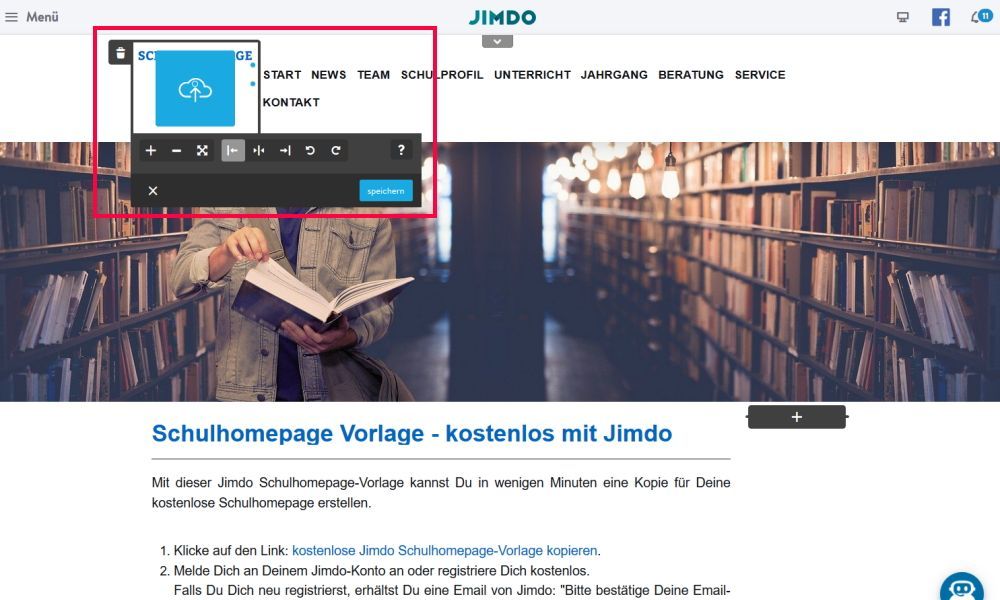
Falls Sie noch keins haben oder ein neues erstellen wollen, können Sie auch den kostenlosen Jimdo Logo Creator verwenden:

Inhalte einfügen
Um Inhalte einzufügen, zeigen Sie einfach mit der Maus auf die Stelle, wo Sie den Inhalt einfügen möchten. Dort erscheint dann der Hinweis "Inhalt hinzufügen":
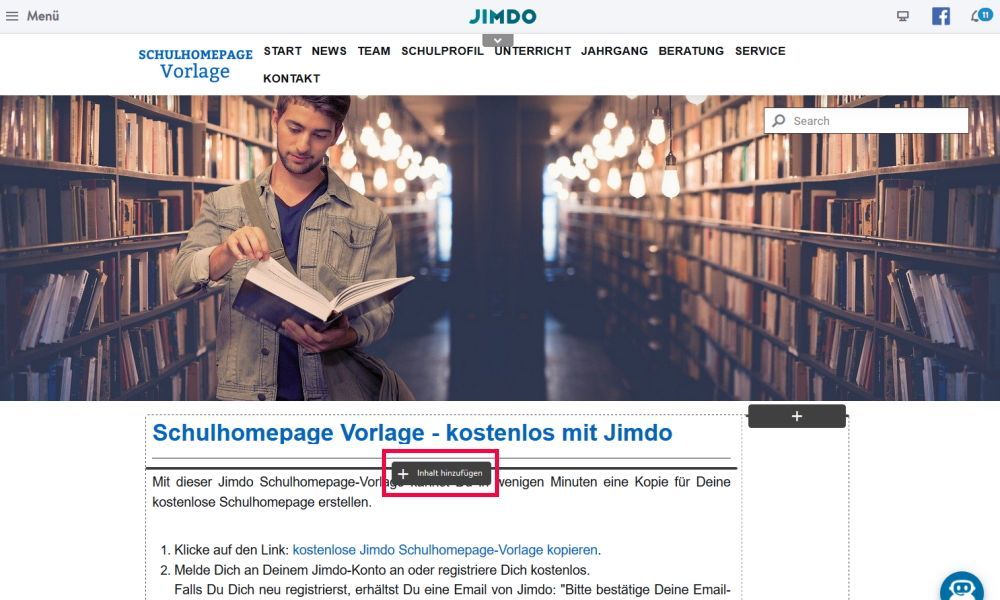
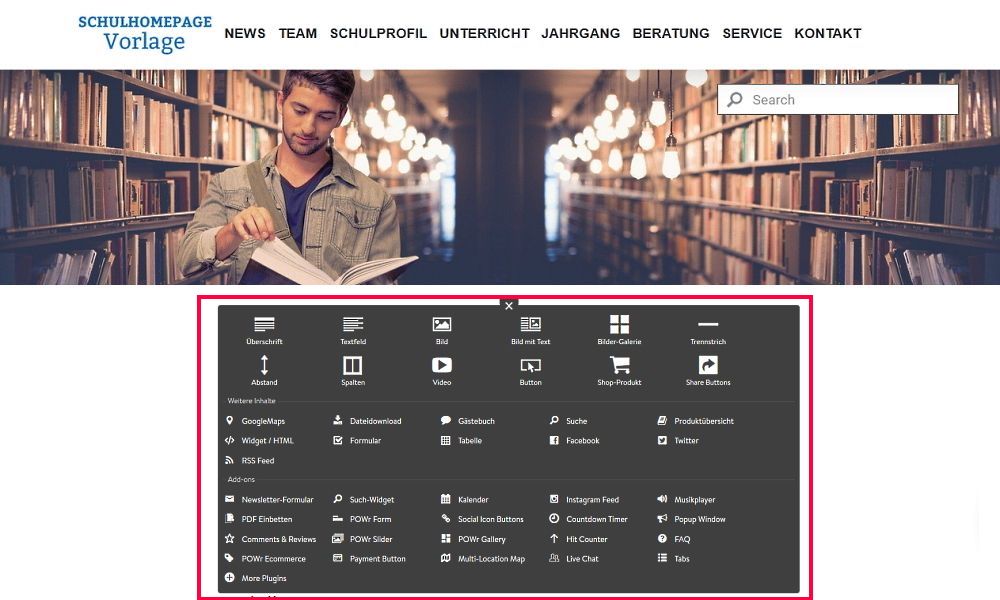
Wenn Sie auf "Inhalt hinzufügen" klicken, können Sie nun eine Vielzahl an Inhalten wie Überschrift, Text, Bild, Bilder-Galerie, Trennstrich, Spalten, Datei-Download, Google-Maps, Tabelle, RSS-Feed, HTML und vieles mehr einfügen:
Probieren Sie es einfach aus. Es ist ganz einfach per Mausklick Inhalte hinzuzufügen oder zu ändern. In der Jimdo Hilfe wird Ihnen ausführlich und sehr einfach erklärt, wie Sie kinderleicht Inhalte in Ihre Jimdo Website einfügen.
News-Bereich mit Blog
Video-Anleitung: Jimdo Blog starten
News-Artikel veröffentlichen Sie ganz einfach als Blog-Eintrag. Alle Blog-Einträge werden im Bereich "News" angezeigt.
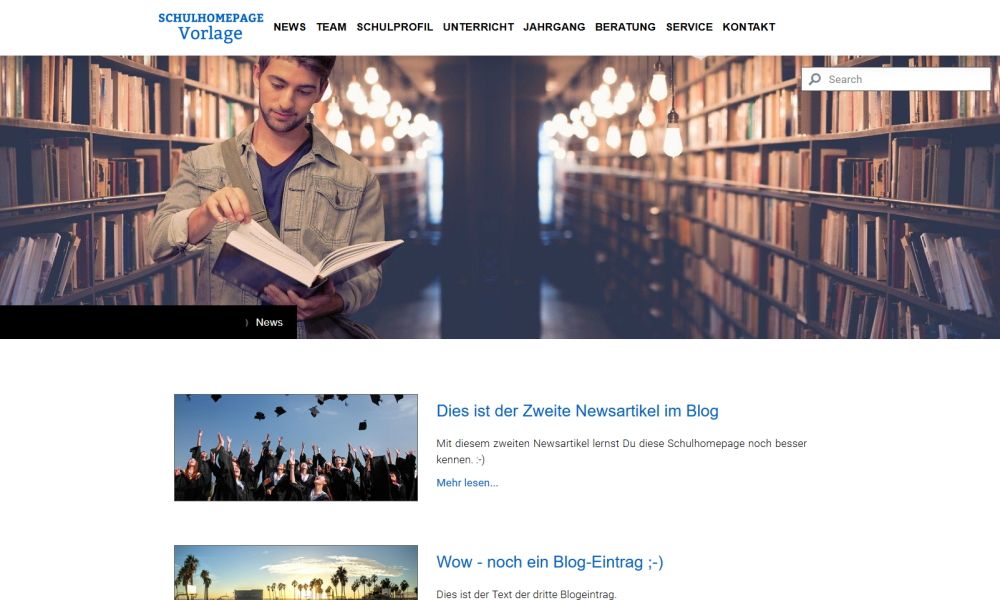
Wichtig: Nachdem Sie Ihre Kopie der Schulhomepage Vorlage erstellt haben, müssen Sie noch Ihren Blog und damit Ihren Newsbereich aktivieren. Das machen Sie so:
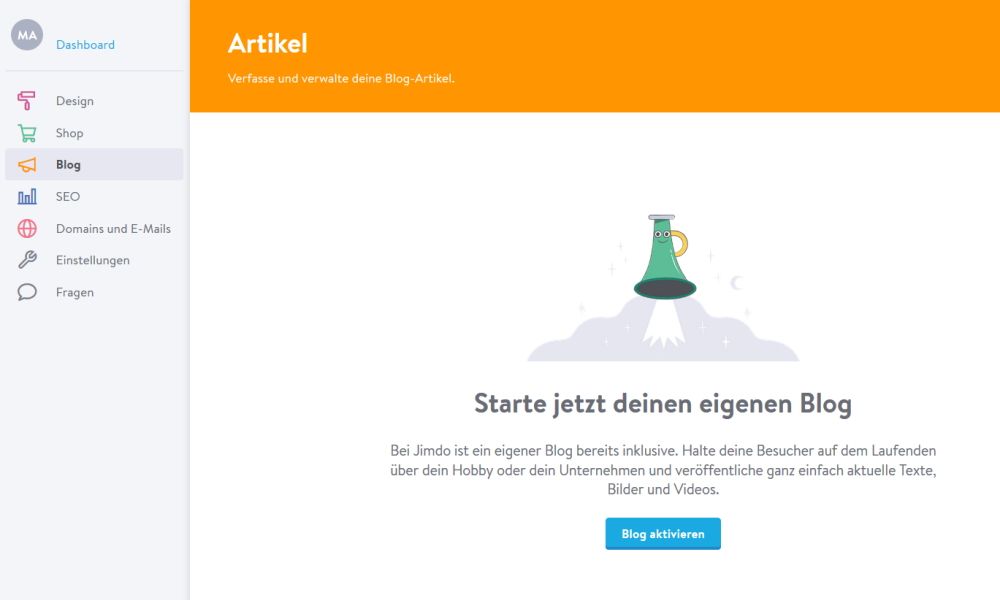
1. Klicken Sie links auf "Blog" und dann rechts unten auf den Button "Blog aktivieren":
2. Klicken Sie dann rechts oben auf "neuer Artikel" und schreiben Sie Ihren ersten Blogartikel, indem Sie Titel, Vorschaubild und rechts ein Bild per Mausklick hinzufügen. Abschließend stellen Sie den Button auf "veröffentlicht" und klicken auf "speichern":
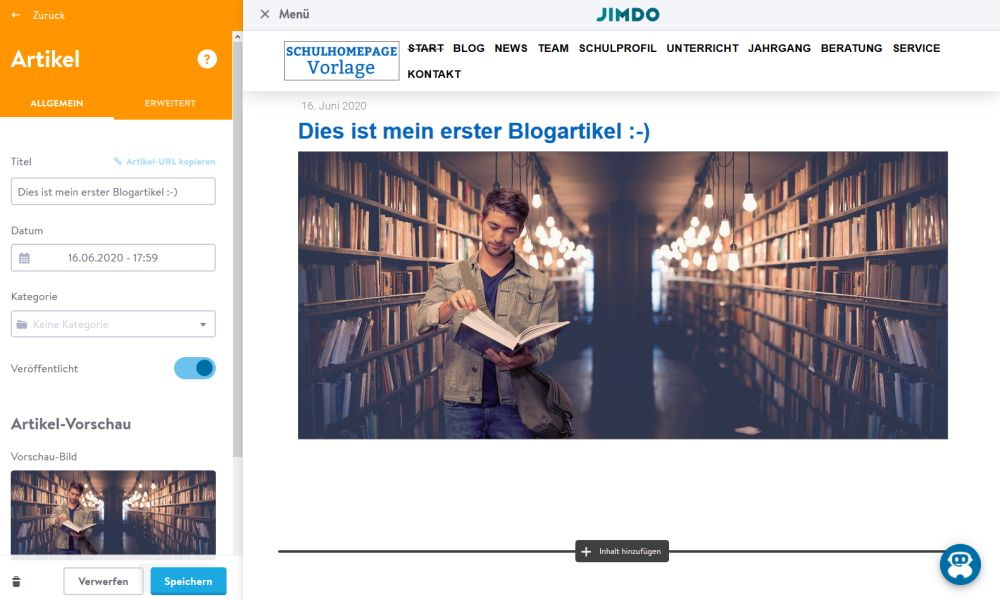
Das oben in dem Artikel verwendete Bild finden Sie kostenlos hier: Student. Schreiben Sie so mindestens drei Blog-Artikel mit mindestens jeweils einem Bild. Das Bild ist dabei sehr wichtig!
3. Gehen Sie zu "Blog" > "Blog Seite", aktivieren Sie "Zeilen" und klicken Sie auf "speichern":
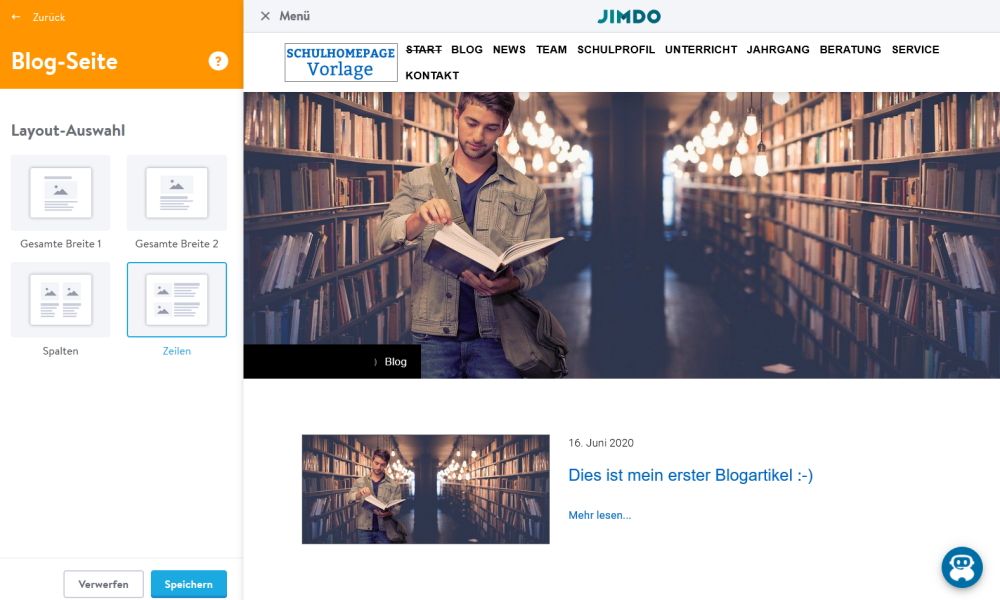
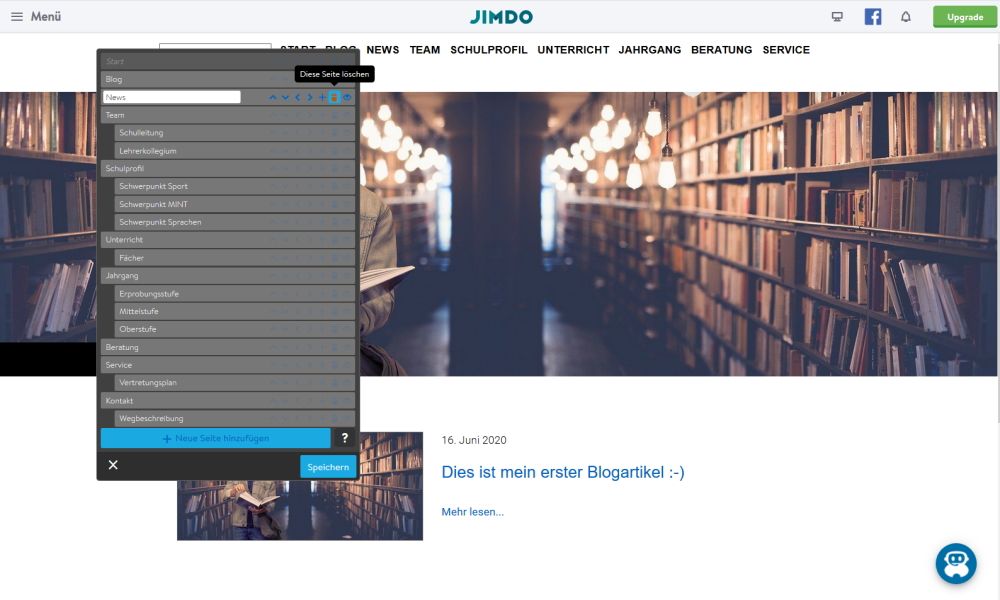
4. Klicken Sie dann oben vor "Menü" auf das Kreuz und das Menü schließt sich. Jetzt zeigen Sie ganz oben auf "Blog". Links erscheint der blaue Button "Navigation bearbeiten". Hier klicken Sie drauf. Löschen Sie nun die Seite "News" und benennen Sie danach "Blog" in "News" um. Damit erscheinen Ihre Blog-Artikel immer im Bereich "News":
5. Klicken Sie dann oben zweimal auf "Start", so dass die Seite "Start" angezeigt wird. Sie müssen auf der Startseite den Link Ihres RSS-Feeds anpassen, indem Sie zuerst auf das Feld unterhalb von "News" klicken. Ihnen wird dann HTML-Code angezeigt. Dort ersetzen Sie nun "schulhomepagede.jimdoweb.com/rss/blog" durch die Adresse des RSS-Feeds Ihrer Jimdo-Sub-Domain. Also wird "schulhomepagede.jimdoweb.com/rss/blog" z. B. zu "meine-tolle-schulhomepage.jimdo.com/rss/blog", falls Ihre Jimdo Homepage bei meine-tolle-schulhomepage.jimdo.com angezeigt wird:
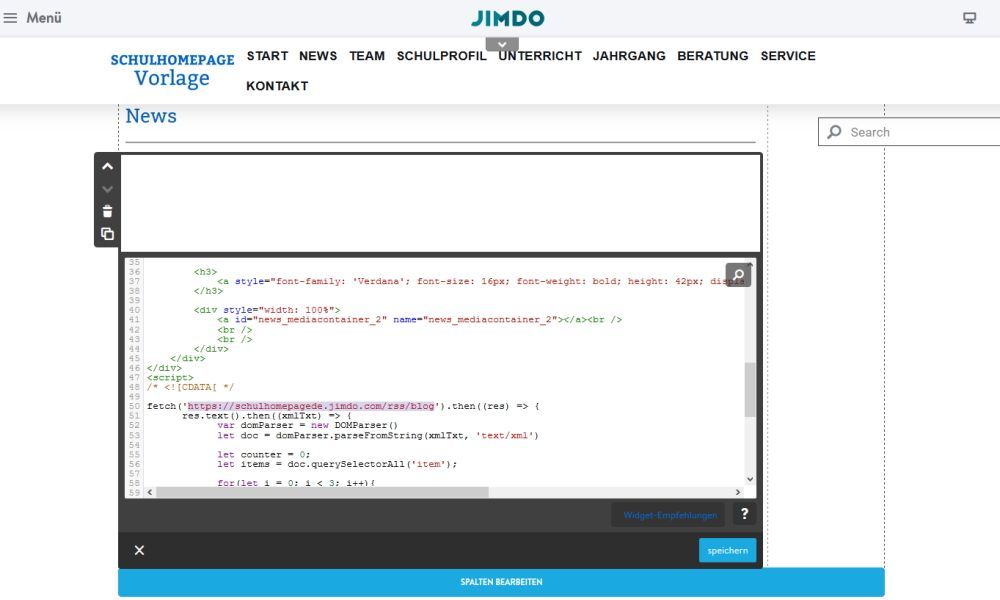
Nur dann werden die ersten drei Ihrer Blog-Artikel auch auf der Startseite angezeigt. Denn Jimdo kann News-Artikel eigentlich immer nur auf einer Seite anzeigen, was bei dieser Schulhomepage Vorlage die Seite "News" ist. Mehr Informationen dazu gibt es bei Jimdo Blog-Artikel auf der Startseite anzeigen.
Falls dann immer noch keine News-Artikel angezeigt werden, gehen Sie bitte nochmals zu "Blog" und vergewissern Sie sich, dass dort mindestens drei Artikel mit Bild veröffentlicht sind. Falls nicht, klicken Sie dort rechts oben auf "Neuer Artikel". Schreiben Sie bitte drei neue Artikel mit mindestens einem Bild und veröffentlichen Sie sie. Jetzt spätestens erscheinen auf der Startseite immer Ihre neuesten drei Blog-Artikel in Kurzform mit Bild, sowie alle Blog-Artikel bei "News".
In der Jimdo Hilfe finden Sie eine detaillierte Anleitung zum Jimdo Blog.
Navigation und Seiten
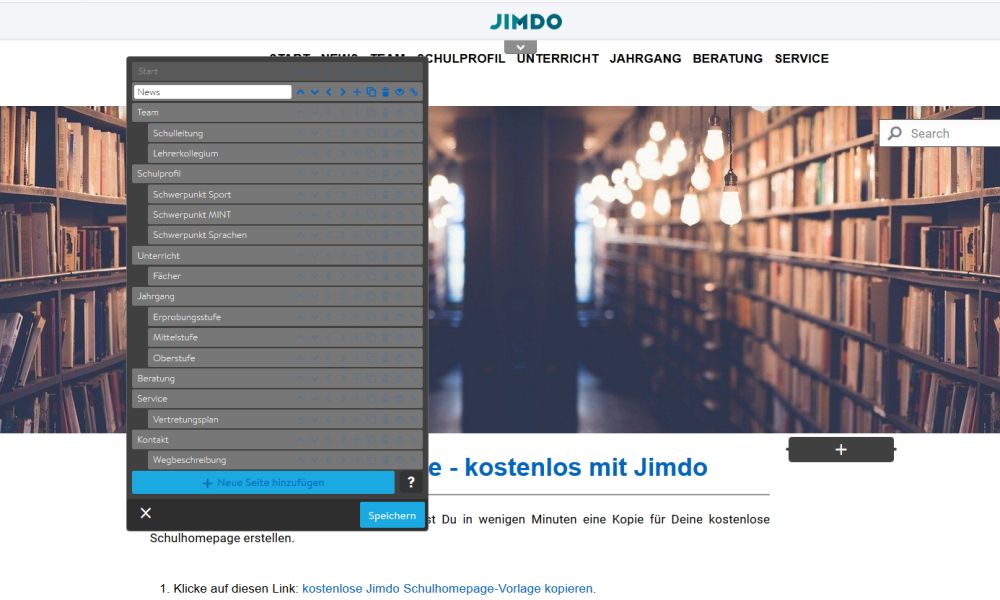
Indem Sie die Navigationsleiste bearbeiten, fügen Sie neue Seiten hinzu, benennen sie um oder löschen sie. Zeigen Sie zuerst oben auf die Navigationsleiste, also z. B. auf "Team". Dann erscheint ein blaues Feld "Navigation bearbeiten". Sobald Sie darauf klicken, wird die gesamte Navigationsleiste mit allen Seiten Ihrer Homepage aufgeklappt und Sie können diese beliebig bearbeiten:
Strukturierung der Inhalte
Struktur wie in dem Artikel "Inhalte der Schulhomepage neu Strukturieren" empfohlen.
Suchfunktion
Eine Suchfunktion, die sehr dabei hilft, dass Besucher die Inhalte finden. Leider funktioniert diese nur, wenn Sie eine Jimdo Business Website für 16 Euro monatlich buchen. Der Artikel Wie nutze ich die Suche von Jimdo? erläutert genau, wie Sie die Suchfunktion in Ihre Website einbinden. Bei "Einstellungen" > "Head bearbeiten" können Sie bei dem Eintrag ".j-search-content" das Aussehen und die Position der Suchbox verändern.
Responsive Webdesign
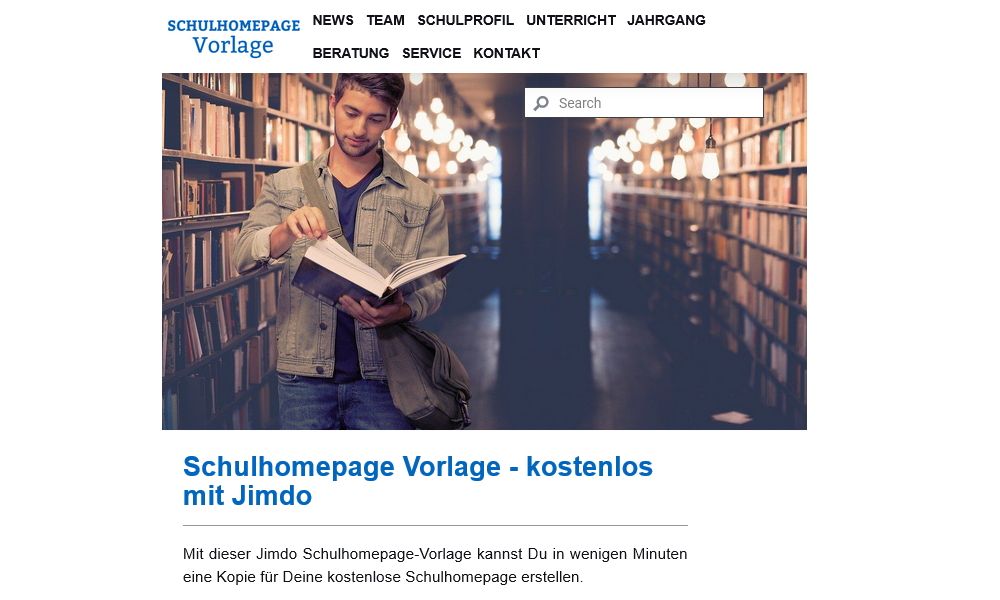
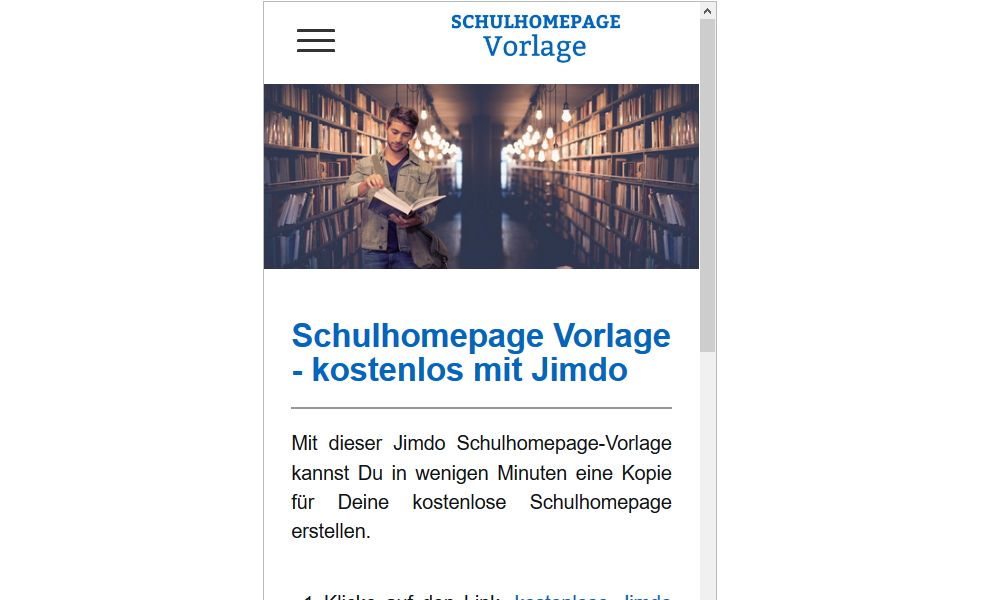
Responsive Webdesign: das Design der Schulhomepage Vorlage ist für alle Bildschirmgrößen von Computer, Handy und Tablet für die Schule optimiert, sieht immer gut aus und ist immer benutzerfreundlich.
So sieht die Schulhomepage Vorlage auf einem Tablet aus:
So sieht die Schulhomepage Vorlage auf einem Handy aus:
Die Schulhomepage Vorlage anpassen
Sie können die kostenlose Schulhomepage Vorlage beliebig nach Ihren Vorstellungen verändern. Hierfür gehen Sie bitte zu "Einstellungen" > "Head bearbeiten". Dort finden Sie bereits einige CSS-Anpassungen, die ich gemacht habe. Sichern Sie bitte jetzt erst einmal alle Einträge in einer Datei.
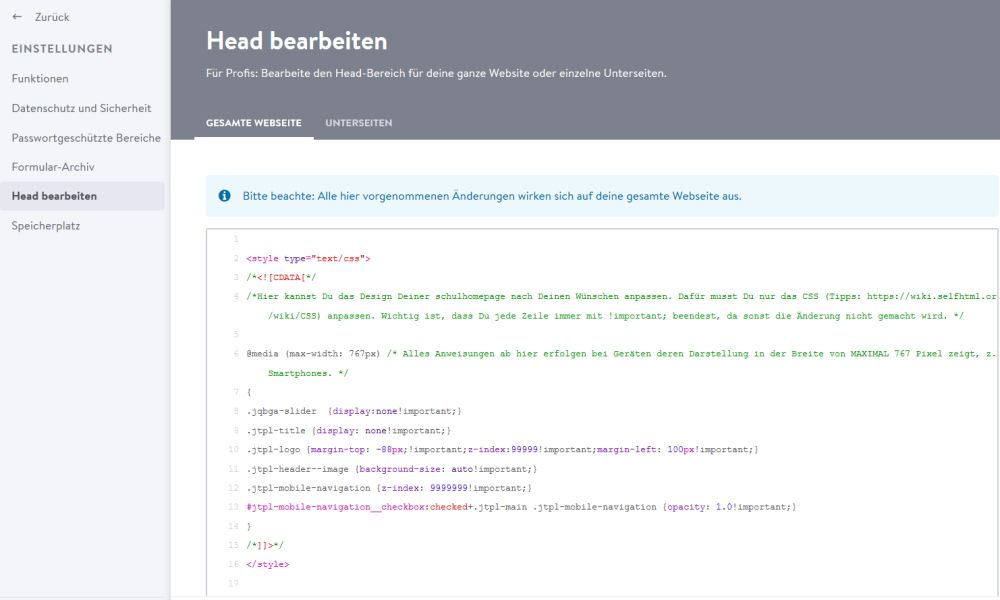
Danach können Sie das CSS verändern, indem Sie Änderungen in der Datei vornehmen. Dafür müssen Sie nur das CSS (Tipps: https://wiki.selfhtml.org/wiki/CSS) anpassen. Wichtig ist, dass Sie jede Zeile immer mit !important; beenden, da sonst die Änderung nicht gemacht wird.
Wenn Sie beispielsweise die Überschriften statt blau lieber schwarz möchten, dann gehen Sie zu "Einstellungen" > "Head bearbeiten" und ersetzen Sie jeweils unterhalb von h1, h2 und h3 die Zeile color: #0066c0 !important; durch color: #000000 !important;
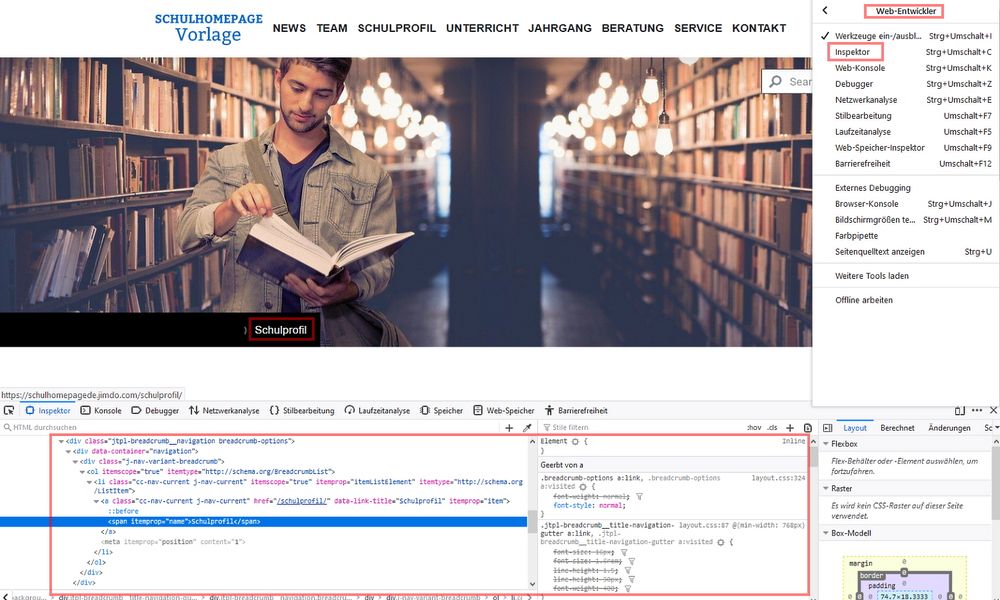
- Rufen Sie zuerst in Firefox die Seite auf, auf der Sie das Design verändern wollen.
- Öffnen Sie dann den Codeinspektor über "Web-Entwickler" > "Inspektor" und klicken Sie auf das Design-Element, das Sie ändern wollen, im Beispiel unten ist es die "Breadcrumb-Navigation" mit dem Link "Schulprofil". Der Inspektor zeigt nun unten die CSS-Klasse an, hier ist es "cc-nav-current.j-nav-current". Diese CSS-Klasse finden Sie auch bei "Einstellungen" > "Head bearbeiten" mit dem Eintrag ".breadcrumb-options a:link, .breadcrumb-options a:visited". Nun können Sie z. B. die Farbe dieses Links ändern, indem Sie "ffffff" durch "FF0000" ersetzen und den HTML Link damit rot machen.
- Jetzt nur noch auf "Speichern" klicken und dann in Firefox mit der Taste "F5" Ihre Seite neu laden. Schon ist der Link rot.
Alles weitere bei Ihrer Design-Gestaltung ist jetzt nur noch ausprobieren und viel, viel testen ;-) Viel Spaß und Erfolg!
Tipp: Externe E-Mail-Adressen zur Kosten-Reduzierung
E-Mail-Accounts sind bei Jimdo leider relativ teuer. Eine E-Mail-Adresse ist immer kostenlos dabei. Weitere 10 E-Mail-Accounts jedoch kosten 60 Euro pro Jahr bei Buchung für 2 Jahre. Deshalb empfehle ich externe E-Mail-Adressen. Bei Strato gibt es beispielsweise 25 Postfächer mit je 2GB werbefrei für insgesamt 1,50 Euro monatlich.
Wenn Sie dies nutzen wollen, dann machen Sie dies: Sie buchen bei Strato das E-Mail Paket und dort dazu die Internetadresse für Ihre Schulhomepage, wie z.B: meine-tolle-schulhomepage.de. Nun können Sie für nur 1,50 Euro pro Monat 25 E-Mail-Accounts einrichten, die immer @meine-tolle-schulhomepage.de lauten, also z. B. meier@meine-tolle-schulhomepage.de. Bei Strato geben Sie nun die Domain meine-tolle-schulhomepage.de für eine externe CNAME-Domain-Weiterleitung frei. Um dies zu machen, rufen Sie am einfachsten bitte bei Strato an.
Externe Domain per CNAME nutzen
Um nun die Domain meine-tolle-schulhomepage.de mit Ihrer Jimdo Schulhomepage zu verbinden, benötigen Sie zunächst einen Jimdo Pro oder Business Account. Nun binden Sie meine-tolle-schulhomepage.de per CNAME-Domain-Weiterleitung bei Jimdo ein. Die Domain bleibt dadurch bei dem E-Mail-Anbieter Strato registriert, wird aber für die Jimdo-Homepage per CNAME-Domain-Weiterleitung umgeleitet. Der Besucher sieht dabei gar nicht, dass die Domain bei dem E-Mail-Anbieter und nicht bei Jimdo liegt. Das hört sich etwas kompliziert an, ist aber letztlich einfach per Support von Strato und Jimdo zu regeln und Sie sparen monatlich viel Geld.
Leider ist es bei Jimdo nicht immer leicht zu überblicken, welches Paket für eine Website das optimale ist oder welches Paket das beste Preis-Leistungs-Verhältnis bietet. Der Artikel "Jimdo Preise und Pakete im Überblick" verschafft Ihnen eine sehr anschauliche Übersicht über alle Jimdo Tarife und Preise.
Empfehlung: Jimdo Business
Ich empfehle Ihnen die Schulhomepage Vorlage zuerst ausgiebig mit dem Jimdo Free Tarif kostenlos zu testen. Sobald Sie sich entschieden haben Jimdo auf Dauer für Ihre Schulhomepage zu nutzen, empfehle ich Ihnen zum Jimdo Business Tarif für 16 Euro pro Monat zu wechseln. Das Upgrade können Sie ganz einfach über den grünen Button "Upgrade" rechts oben starten. Das Upgrade hat für Sie folgende Vorteile:
- Keine Werbung. Jimdo Free zeigt zwar nur wenig Werbung an, ist aber da. Mit dem Business Tarif wird keine Werbung mehr angezeigt.
- Suchfunktion. Erst ab dem Business Tarif können Sie die Suchfunktion von Jimdo nutzen. Damit können Ihre Besucher sehr bequem über das Suchfeld Inhalte finden.
- Eigene Domain. Solange Sie Jimdo Free benutzen, beinhaltet die Internetadresse Ihrer Homepage immer die Adresse "jimdofree.com", beispielsweise "meine-tolle-schulhomepage.jimdofree.com". Mit dem Business Tarif können Sie das "jimdofree.com" entfernen und z. B. die Domain "meine-tolle-homepage.de" nutzen.
- Noch schnellerer Support. Jimdo ist fast immer selbsterklärend. In seltenen Fällen wird dennoch der Support benötigt. Der Jimdo Support ist bereits bei einer Jimdo Free Website gut. Mit dem Jimdo Business Tarif ist er jedoch noch viel schneller. Nach meiner Erfahrung erhalten Sie dann spätestens innerhalb von 24 Stunden, zu Bürozeiten sogar meistens innerhalb von 1-2 Stunden eine Antwort.
- URL-Weiterleitung. Wenn Sie die URL eines Artikels verändern wollen, macht es Sinn die alte URL auf die neue URL weiter zu leiten, also z. B. von /dies-ist-eine-sehr-lang-url-die-sich-keiner-merken-kann/ auf /kurze-url/. Nur mit der Weiterleitung wird ihr Artikel weiterhin gefunden, wenn ein Besucher die alte URL eingibt.
Fazit: Schneller Start mit der kostenlosen Jimdo Schulhomepage Vorlage
Mit der Jimdo Schulhomepage Vorlage können Sie einfach und schnell eine professionelle Schulhomepage erstellen. Mit Hilfe der Vorlage gelingt das per Mausklick innerhalb weniger Minuten. Anschließend ist es kinderleicht mit wenigen Klicks Inhalte hinzuzufügen. Auch das Anpassen der Designvorlage nach eigenen Wünschen ist mit etwas Übung mit wenig Aufwand möglich.
Beispielsweise nutzt das Märkische Gymnasium Iserlohn Jimdo für seinen Webauftritt. Wir sind sehr froh, diesen perfekten Website-Builder für unsere Schule einzusetzen.
Alle weiteren interaktiven Angebote von digitalem E-Learning sind mit einer einfachen Schulhomepage nicht realisierbar. Hierfür benötigen Sie professionelle Lernplattformen wie Logineo, Lo-net2 oder Schul Cloud, deren Entwicklung und Betrieb erheblich aufwändiger und für eine Schule nicht leistbar sind.
Viel Erfolg und Spaß mit Ihrer Schulwebsite! Legen Sie jetzt los: Anleitung!
Weitere Tipps zu Jimdo:
- Jimdo Preise und Pakete im Überblick
- Jimdo Website erstellen im Test - meine Erfahrungen seit 2007: alle Vor- und Nachteile im Überblick
- Jimdo Webmail: Login, Kosten, App, Server-Daten - alles über Jimdo E-Mails
- Jimdo Blog starten: Tutorial, Code für mehrere Seiten
- Kostenlose Website erstellen - zwei einfache Tutorials für Ihre Website
Weitere Artikel zum Thema Schulhomepage:
- Was macht eine gute Schulhomepage aus? - 22 Tipps zur Optimierung Ihrer Schulwebsite
- Schulhomepage erstellen: Schritt-für-Schritt-Anleitung für Schulen
- Schulhomepage erstellen lassen: Webdesign-Agenturen im Vergleich
- 21 klassische Fehler auf Schulwebsites erkennen und beheben
- Schulwebsites für internationale Schulen: Multilinguale und kulturelle Aspekte
- Schüler-Wünsche für die Schulwebsite: 9 Tipps
- Bilder mit Personen für mehr Lebendigkeit
- Inhalte der Schulhomepage neu strukturieren
- 15 Tipps für mehr Besucher auf Ihrer Schulhomepage
- Schulhomepage-Trends 2026
- Wie moderne Webdesign-Trends Schulen und Unternehmen voranbringen
- Webhosting für Schulhomepages
- Vertretungsplan auf der Schulhomepage - Realisierung, Recht, Tipps