
In diesem Langzeit-Praxistest zeige ich, wie sich das Apple iPad Air (M4) 2026 im Alltag schlägt. Ich habe das 13-Zoll-Modell im Juni 2026 gekauft und nutze es seitdem täglich im Unterricht. Ich bin Lehrer und sammle seit 2018 Praxiserfahrung mit hunderten iPads in der Schule.
Der Bericht zeigt alle Stärken und Schwächen zu Leistung, Display, Akku und Stift – übertragbar auch auf Studium und Beruf. Da das 13"- und 11"-Modell bis auf das Display baugleich sind, gilt der Test für beide Größen.
- 12 GB RAM für flüssiges Multitasking
- 13 Zoll Display fast so groß wie DIN A4
- Brillantes, flimmerfreies Display ohne PWM
- Apple Pencil Pro mit induktivem Laden
- Mehr Speicherplatz beim Kauf sehr teuer
- Nachträgliche Speichererweiterung nicht möglich
- Kein Netzteil im Lieferumfang
Kurzfazit: Dank 12 GB RAM für ruckelfreies Multitasking und flimmerfreiem Display ist das iPad Air (M4) der ideale Preis-Leistungs-Sieger für Schule und Studium – rund 500 € günstiger als das iPad Pro.
Transparenz: So entstand dieser Langzeit-Testbericht (anzeigen)
- Eigener Praxistest (Hands-on): Ich habe das iPad Air 13" M4 im Juni 2026 selbst gekauft und nutze es seitdem täglich als Hauptgerät im Schulunterricht und in der Unterrichtsvorbereitung.
- Langzeit-Dokumentation: Dieser Erfahrungsbericht wird über die gesamte Nutzungsdauer hinweg laufend um neue Erkenntnisse wie Akku-Verschleiß, iPadOS-Updates und Performance ergänzt.
- Unabhängigkeit: Dieser Testbericht ist zu 100 % redaktionell unabhängig. Es gab keinerlei Sponsoring, Rabatte oder Einflussnahme durch den Hersteller.
- Inhaltsverzeichnis
Auspacken, erste Einrichtung & Speicherbelegung
Auspacken: Gehäuse, Größen, Gewicht und Farben
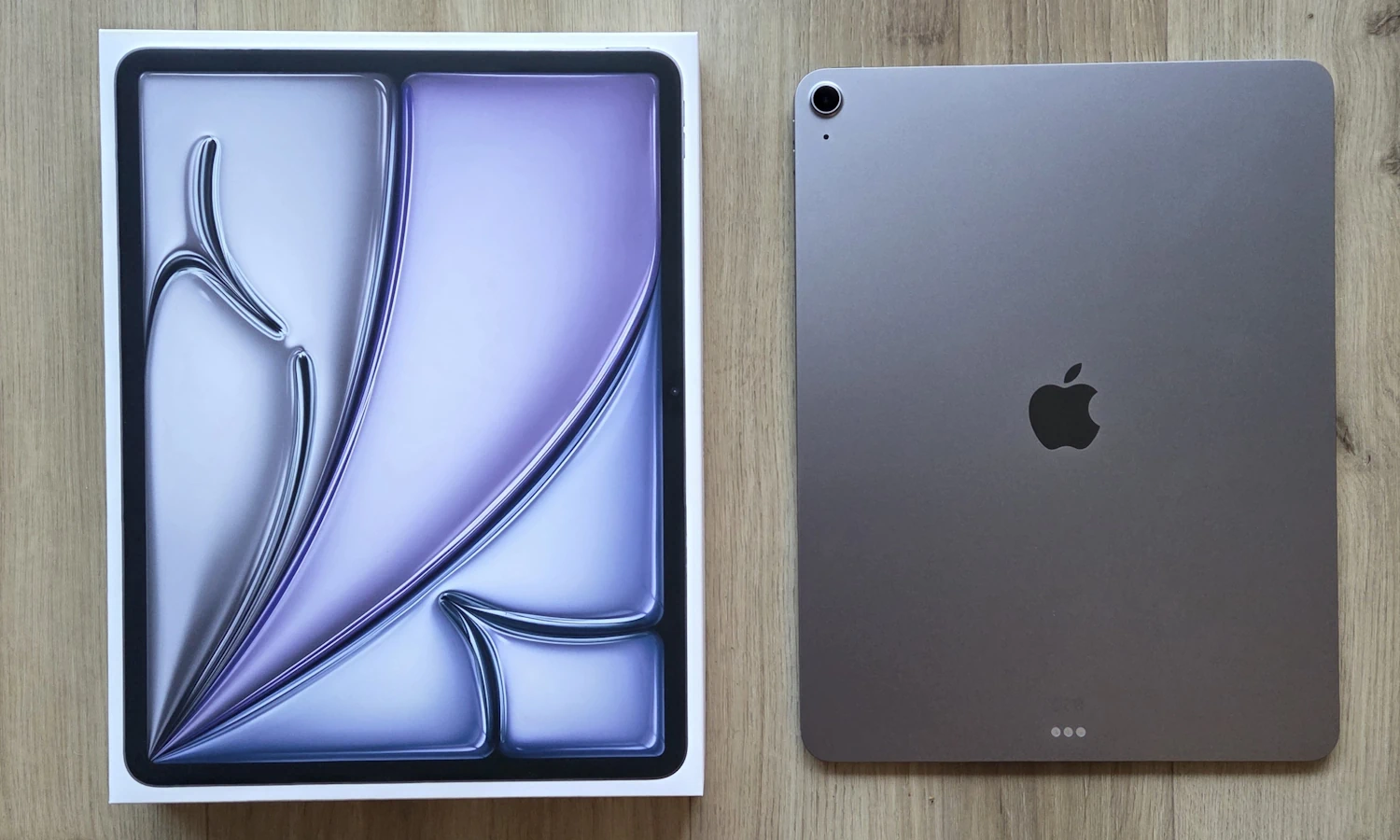
Mein neues Apple iPad Air (M4) 2026 mit 13 Zoll wird in einer ansprechenden Verpackung geliefert. Nach dem Auspacken sieht man ein schönes Unibody-Aluminiumgehäuse, das einen sehr hochwertigen Eindruck macht. Das matte Aluminium des iPads fühlt sich angenehm an und ist aufgrund des geringen Gewichts von nur 616 Gramm sehr leicht und liegt dank nur 6,1 mm Tiefe gut in der Hand. Das iPad hat eine Außenlänge von 28,06 cm x 21,49 cm. Damit ist es fast so groß wie ein DIN-A4-Blatt (21,0 cm × 29,7 cm). Apple bezeichnet das iPad Air aus Marketinggründen als "13 Zoll", real sind es jedoch 12,9 Zoll bzw. 32,78 cm Bildschirmdiagonale, exakt so wie beim alten iPad Pro 12,9".
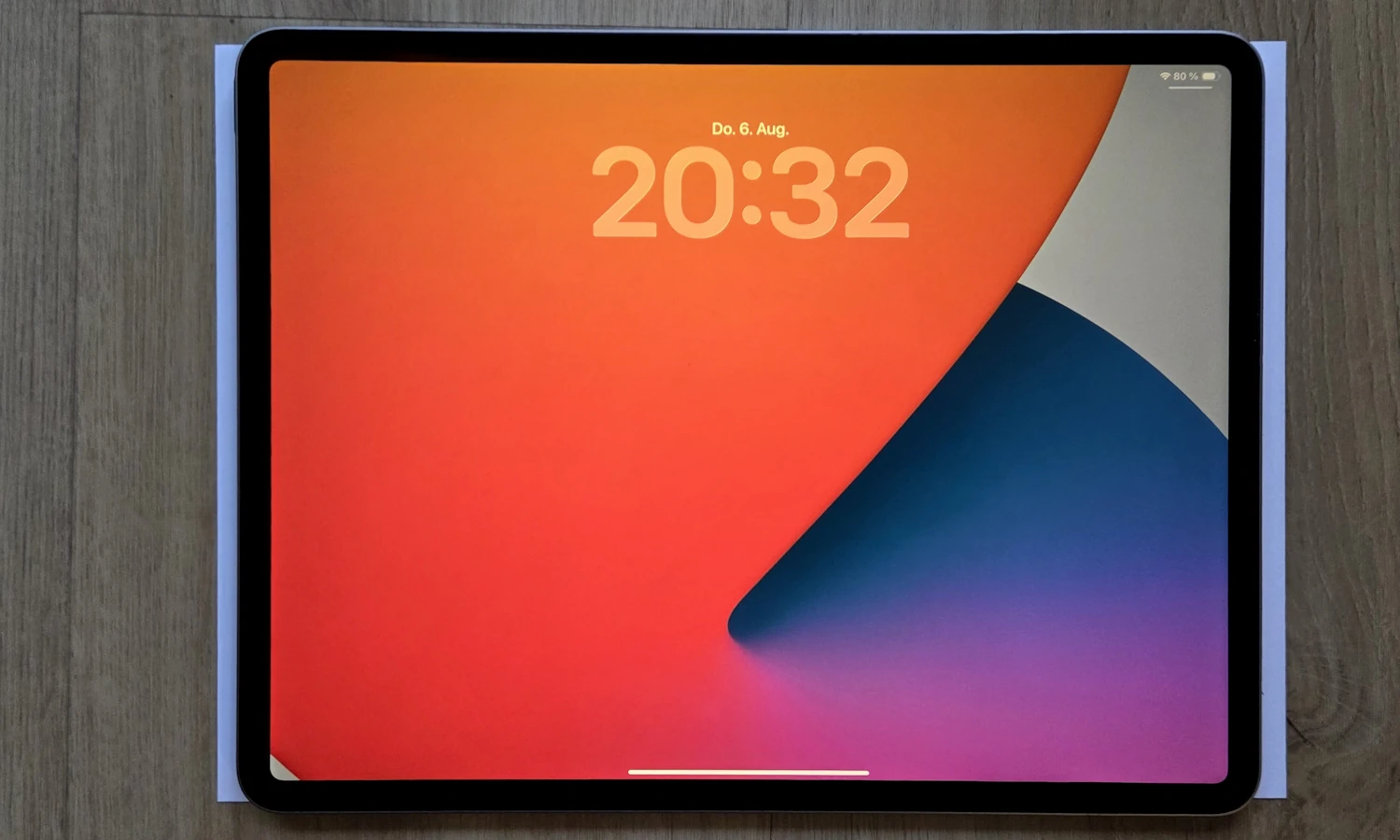
Auf dem folgenden Foto sieht man deutlich, dass das iPad Air mit 13 Zoll im Querformat etwas höher als das DIN-A4-Blatt ist. Dies hat den großen Vorteil, dass Sie in der Höhe mehr Inhalt sehen und somit weniger scrollen müssen.
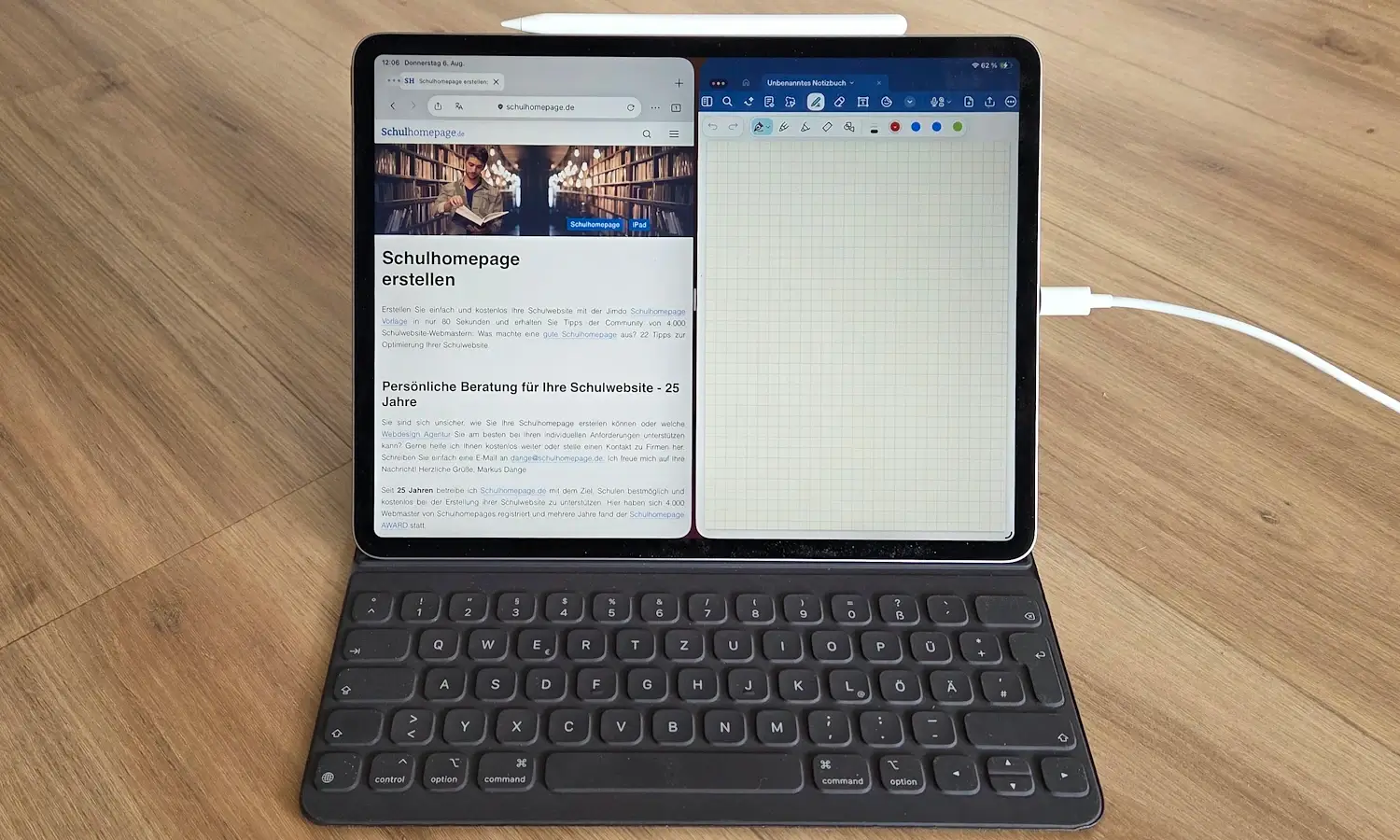
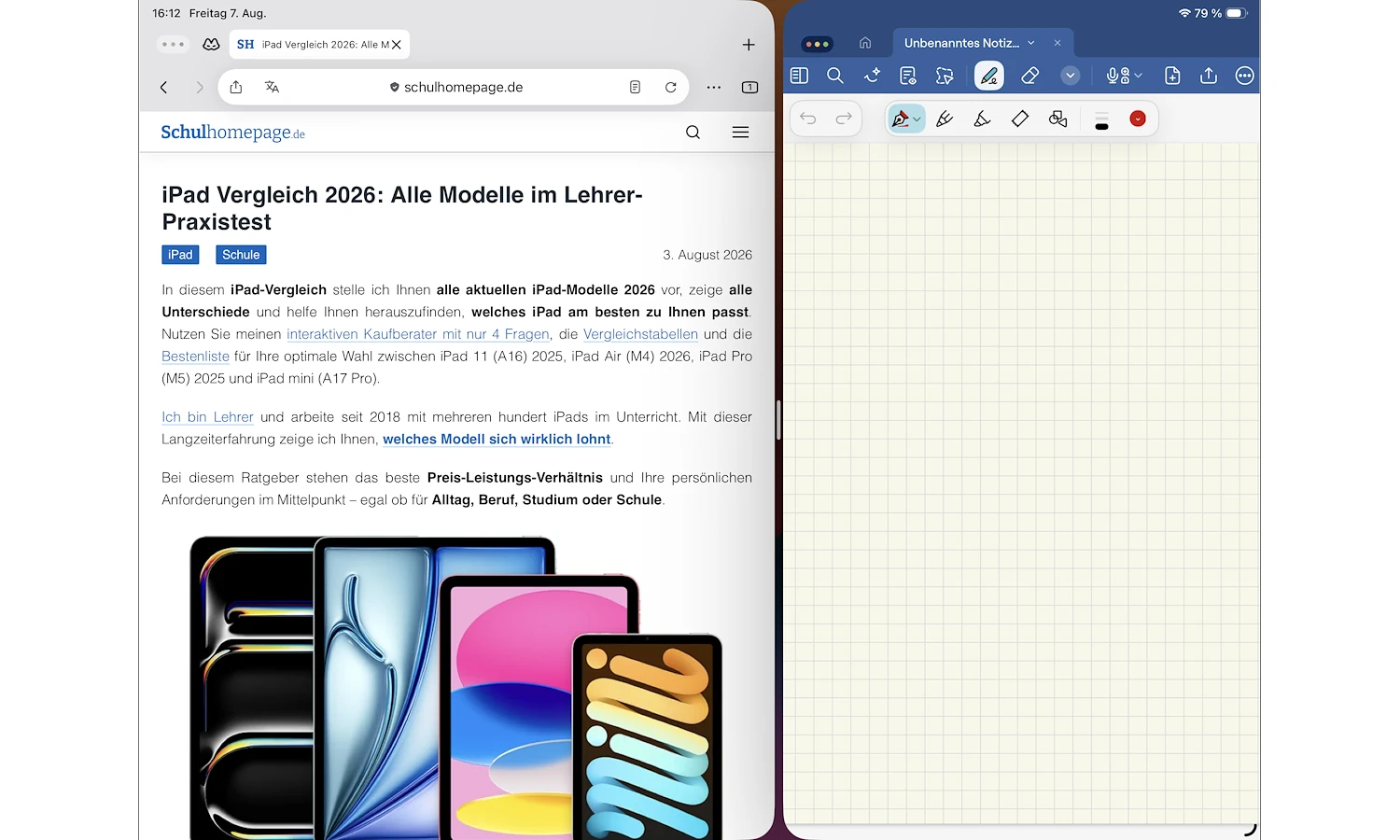
Außerdem ist das iPad Air 13 Zoll so groß, dass Sie zwei Apps komfortabel nebeneinander nutzen können ("Split-View"), wie auf dem ersten Foto dieses Testberichts gut zu sehen ist.
Das iPad Air (M4) 2026 gibt es in zwei Größen:
- 13-Zoll-Modell: fast so groß wie ein DIN-A4-Blatt (ca. 900 €) | Bei Amazon ansehen
- 11-Zoll-Modell: deutlich kleiner als ein DIN-A4-Blatt (ca. 700 €) | Bei Amazon ansehen
Den genauen Größenunterschied im Vergleich zu einem DIN-A4-Blatt können Sie hier im interaktiven Tool selbst ausprobieren:
Ich habe mich aufgrund der deutlich besseren Übersicht für das 13-Zoll-Modell entschieden, dafür aber 200 € Aufpreis bezahlt.
- iPad Air 11" wählen: Wenn Mobilität, geringes Gewicht (462 g) und häufige Nutzung unterwegs oder auf kleinen Tischen im Vordergrund stehen.
- iPad Air 13" wählen: Wenn Sie regelmäßig zwei Apps parallel nutzen (Split-View), viel handschriftlich in PDFs arbeiten und das iPad als primären Laptop-Ersatz am Schreibtisch einsetzen.
Apple bietet das iPad Air M4 in den Farben Space Grau , Polarstern , Violett und Blau an. Ich habe mich wie die meisten Nutzer für Space Grau entschieden.
Zudem ist das iPad Air mit modernsten Funkstandards wie Wi-Fi 7 und Bluetooth 6 ausgestattet, was für schnelle und stabile Datenübertragungen im WLAN sorgt.
Hinweis für die Mobilfunk-Variante (Wi-Fi + Cellular): Apple verbaut keinen physischen SIM-Kartenslot mehr; die mobile Datenverbindung funktioniert ausschließlich über digitale eSIMs (Dual-eSIM möglich). Wer zur Cellular-Variante greift, profitiert vom neuen C1X-Modem: Es verbraucht laut Messungen bis zu 30 % weniger Energie und bietet spürbar stabileren Empfang in schwach ausgebauten Mobilfunknetzen.
Aus meiner Sicht lohnt sich der hohe Aufpreis von 170 € für mobile Daten jedoch nicht. In Schule und Uni sowie zuhause steht fast immer gutes WLAN zur Verfügung. Falls Sie doch gelegentlich mobil ins Internet möchten, können Sie jederzeit einen Hotspot mit Ihrem Smartphone erstellen.
Lieferumfang & Laden: In der Verpackung befindet sich neben dem iPad Air lediglich ein 1 Meter langes USB-C-Ladekabel. Ein Netzteil/Stecker gehört nicht mehr zum Lieferumfang. Für die maximale Ladegeschwindigkeit von bis zu 30 Watt empfehle ich das passende Anker 30W USB C Ladegerät, GaN 511 Nano 3, PIQ 3.0 PPS Schnellladegerät für iPad und iPhone (ca. 19 Euro). Das Anker-Ladegerät bietet genug Reserven, um das iPad Air mit der maximalen Geschwindigkeit von 30 W zu laden.
Meine Erfahrung zur Haltbarkeit: Nach fast 6 Jahren täglichem Transport in der Schultasche zeigt das matte Aluminiumgehäuse meines alten iPad Pro keinerlei Abnutzungen oder sichtbare Kratzer an den Kanten. Die Gehäuseverarbeitung ist extrem robust für den Schulalltag. Da Apple das Design und Material des iPad Air M4 fast komplett vom alten iPad Pro 12,9" übernommen hat, gehe ich davon aus, dass mein neues iPad Air M4 dieselbe herausragende Qualität hat.
Mein iPad Pro hat bei der Hardware nie irgendwelche Ausfälle gehabt. Alles funktionierte immer zuverlässig und ohne Probleme.
Technische Daten im Überblick: iPad Air M4 (2026)
| Merkmal | iPad Air 11" (2026) | iPad Air 13" (2026) |
|---|---|---|
| Display | 11" Liquid Retina (500 Nits) | 13" Liquid Retina (600 Nits) |
| Prozessor | Apple M4 (8-Core CPU, 9-Core GPU, 16-Core NPU) | |
| Arbeitsspeicher | 12 GB RAM | |
| Speichergrößen | 128 GB / 256 GB / 512 GB / 1 TB | |
| Stift-Support | Apple Pencil Pro & Apple Pencil (USB-C) | |
| Gewicht & Maße | 462 g | 24,76 × 17,85 × 0,61 cm | 616 g | 28,06 × 21,49 × 0,61 cm |
| Funkstandards | Wi-Fi 7, Bluetooth 6, optional 5G (nur eSIM) | |
| Einstiegspreis | ca. 700 € (128 GB) | ca. 900 € (128 GB) |
Erste Einrichtung
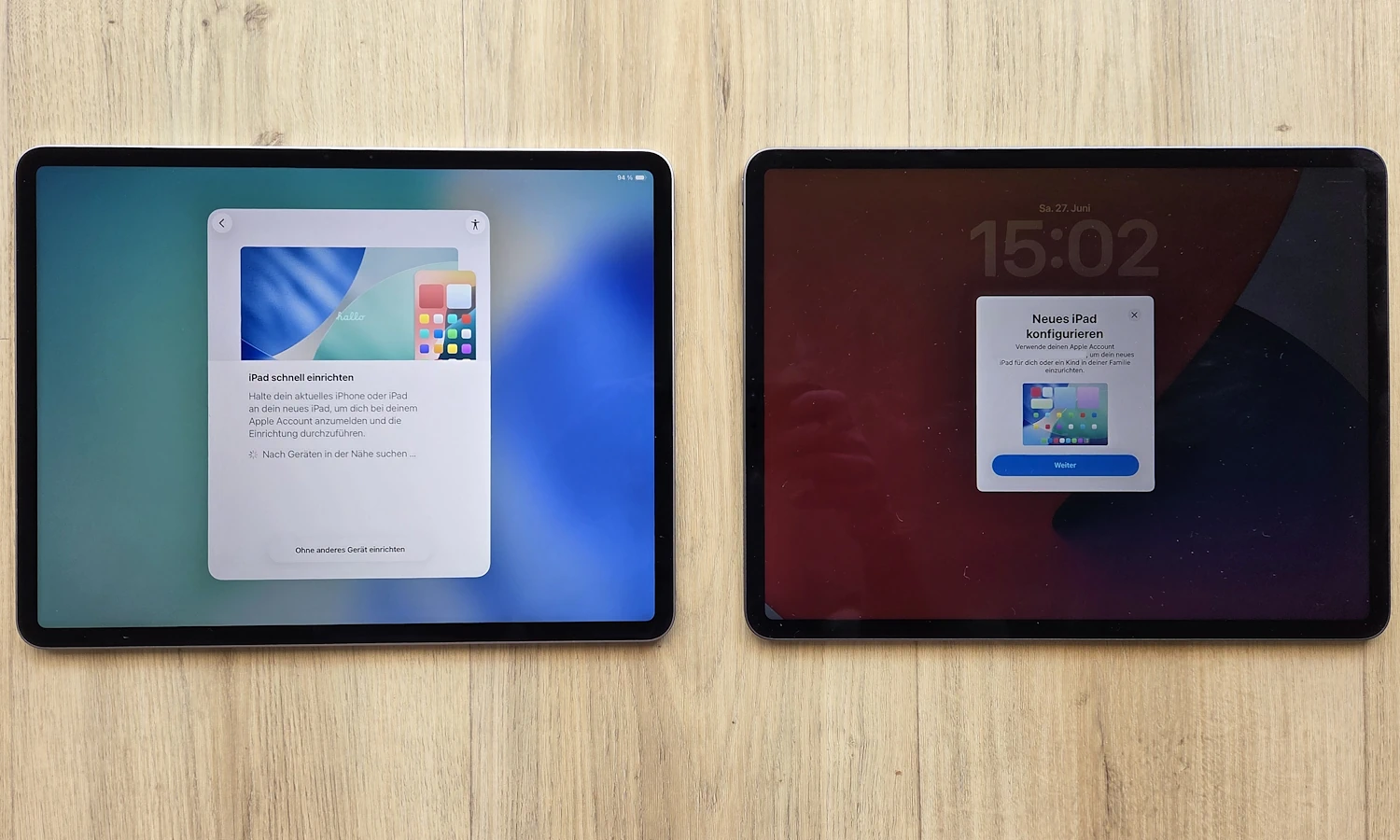
Super einfache Einrichtung: Sobald Sie Ihr altes iPad entsperrt haben, benötigen Sie keine weiteren Passwörter. Nicht einmal das Passwort für Ihre Apple ID müssen Sie eingeben. Alle alten Daten und Einstellungen werden nach Ihrer Zustimmung vollautomatisch auf das neue iPad übertragen. Bei mir waren das ca. 85 GB an Apps und Daten (plus System), was etwa 34 Minuten gedauert hat. Insgesamt waren danach auf dem neuen iPad 119 GB belegt. Die Übertragung funktionierte vollständig und ohne Probleme. Danach mussten nur noch einige Apps aktualisiert werden (ca. 20 Minuten).
Nach insgesamt ca. 1 Stunde war die Einrichtung meines neuen iPad Air (M4) 13" vollkommen abgeschlossen. Alle Apps und Einstellungen liefen genauso wie vorher auf dem alten Gerät - nur viel flüssiger und schneller. Kein Ruckeln mehr, Apps starten sofort und super schnell. Wow!
Ebenso praktisch: Auf Wunsch können Sie das alte iPad einfach weiternutzen, zum Beispiel zum Streamen von Videos, solange es für das alte Gerät Sicherheitsupdates gibt. Alternativ können Sie es auf Werkseinstellungen zurücksetzen. Bei der Einrichtung werden Sie gefragt, was Ihnen lieber ist.
Bei einem privat genutzten iPad können Sie nur einen Benutzer einrichten. Apple ermöglicht mehrere Benutzerkonten pro Gerät nur bei iPads, die entweder von einer Schule oder einem Unternehmen verwaltet werden. Alle Details zu Benutzerkonten.
Speicherplatz-Nutzung
Nach der Ersteinrichtung zeigt mein iPad diese Speicherplatz-Nutzung:
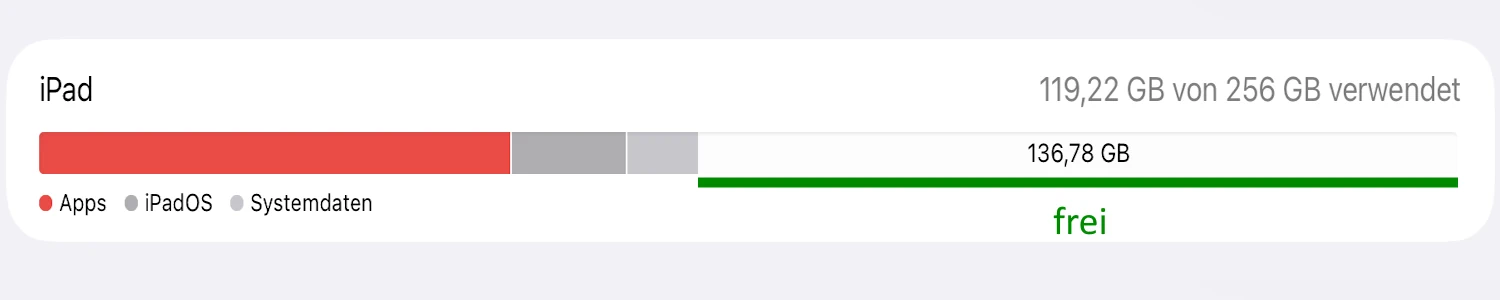
Auffällig ist dabei, dass außer ca. 20 GB für das iPadOS noch weitere ca. 14 GB für "Systemdaten" belegt sind. Unter Systemdaten (früher „Sonstiges“) fasst Apple alle dynamischen Systemressourcen, KI-Modelle und Caches zusammen, die weder den installierten Apps noch dem reinen Betriebssystem-Code (iPadOS) zugeordnet werden können. Dazu gehören konkret:
- Apple Intelligence & KI-Modelle: Die lokal auf dem Gerät abgespeicherten Large Language Models (LLMs) für Schreibwerkzeuge, Siri, Bildgenerierung und Kontextanalysen belegen einige Gigabyte Speicherplatz (in der Regel ca. 2,5 bis 5+ GB).
- System- & App-Caches: Zwischengespeicherte Daten von Safari, Streaming-Diensten, Mail und Systemprozessen.
- Siri-Stimmen & Sprachpakete: Hochauflösende Stimmen sowie Offline-Pakete für Diktat und Übersetzungen.
- Spotlight- & Fotos-Indizes: Die Datenbanken für die Gerätesuche sowie die lokale Analyse Ihrer Fotos (z. B. Personen- und Objekterkennung).
- System-Logs & Update-Dateien: Temporäre Protokolldateien und heruntergeladene Installationsdateien.
Wichtig: Der genutzte Speicherplatz für Systemdaten ist dynamisch und kann sich über Jahre intensiver Nutzung deutlich erhöhen. Nach der Ersteinrichtung (ich habe mich dabei für die Einrichtung von Apple Intelligence entschieden, was Sie auch ablehnen können) sind bei mir ca. 14 GB belegt.
Langfristig würde ich jedoch eher mit 20-25 GB für Systemdaten kalkulieren, damit in Zukunft auch ein mehrere GB großes Update und neue KI-Funktionen immer genug Speicherplatz haben.
Speicher-Check: Reichen 128 GB oder besser 256 GB?
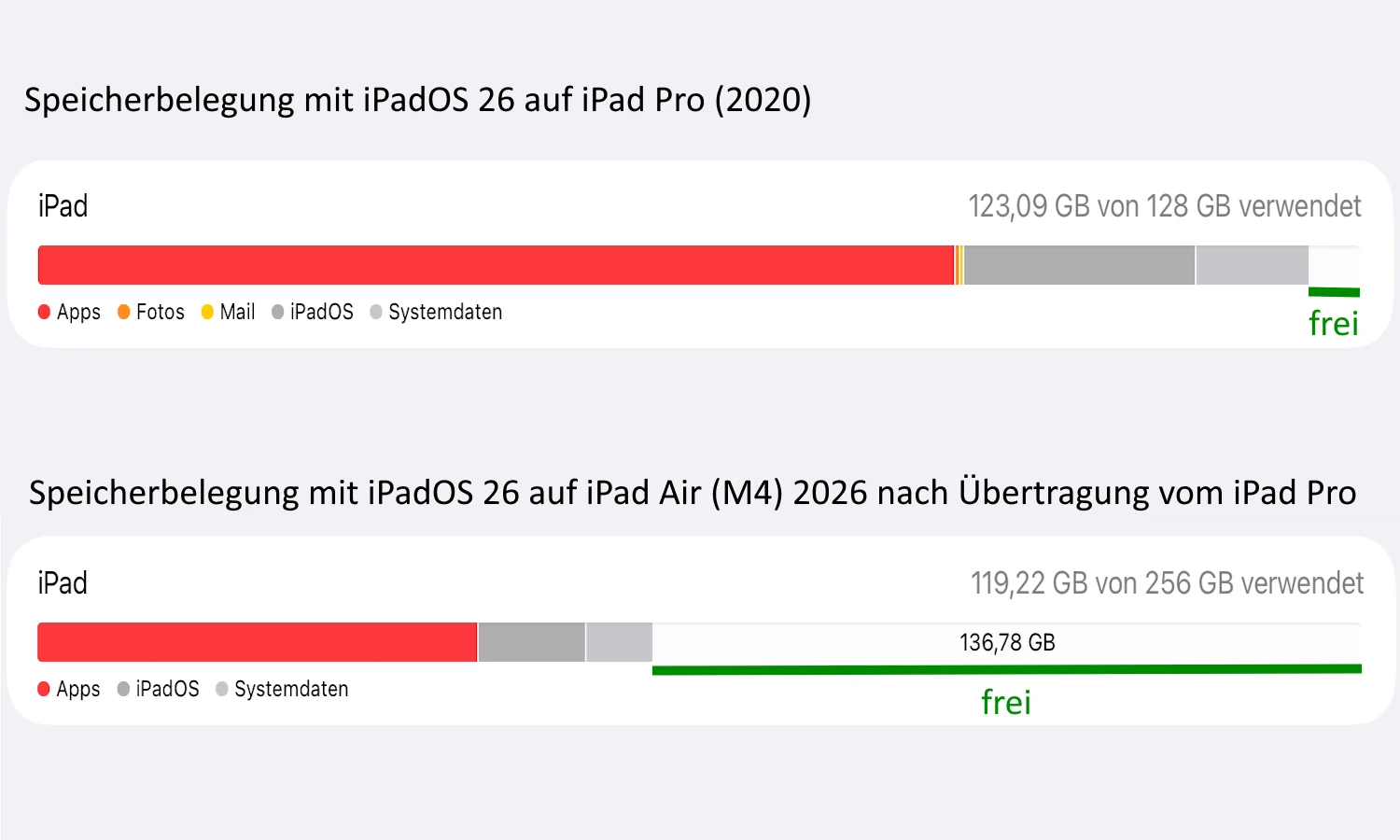
Bei der Wahl des Speicherplatzes stehen Sie beim iPad Air (M4) 2026 vor der Entscheidung zwischen 128 GB und 256 GB (optional auch 512 GB oder 1 TB). Ich habe mich bewusst für die 256-GB-Variante entschieden. Wie groß der Unterschied ist, zeigt ein direkter Vergleich der Speicherbelegung meines alten (128 GB) und neuen (256 GB) iPads unmittelbar nach dem Datenumzug:
| Speicher | Alt: iPad Pro (128 GB) |
Neu: Air M4 (256 GB) |
|---|---|---|
| Gesamtspeicher | 128,00 GB | 256,00 GB |
| Belegter Speicher | 123,09 GB | 119,22 GB |
| — Apps (davon 52 GB Video) |
ca. 88,50 GB | ca. 85,00 GB |
| — Fotos & Mail | ca. 1,00 GB | (in Apps/iCloud) |
| — iPadOS | ca. 22,80 GB | ca. 20,20 GB |
| — Systemdaten | ca. 10,70 GB | ca. 14,00 GB |
| Freier Speicher | 4,91 GB (voll) |
136,78 GB (viel Platz) |
Wichtigste Erkenntnisse zur Speicherbelegung:
- System-Grundlast: Betriebssystem (iPadOS) und Systemdaten belegen zusammen auf beiden Geräten dauerhaft 34 bis 35 GB Speicherplatz – unabhängig davon, wie viele eigene Apps installiert sind.
- Apple Intelligence: Die Systemdaten fallen auf dem neuen iPad Air M4 mit ca. 14,0 GB spürbar höher aus als beim alten Modell (ca. 10,7 GB), da hier lokale KI-Modelle und erweiterte Caches hinterlegt sind.
- Effektiver Nutzwert: Von 128 GB (iPad Air Standard-Größe) stehen in der Praxis ab Werk nur rund 93 GB für eigene Inhalte zur Verfügung, weshalb ein 128-GB-Modell bei intensiver Nutzung durch Schulunterlagen rasch an seine Grenzen stößt. Es lässt sich Platz sparen, indem die ca. 52 GB Videos auf einen Stick oder in die iCloud ausgelagert werden, ist aber umständlich.
Mein Praxistipp: Für Lehrer empfehle ich 256 GB Speicherplatz, für Schüler reichen 128 GB locker aus.
Insgesamt sind nach der Ersteinrichtung meines neuen iPad Air von meinen 256 GB bereits 119 GB belegt. Dabei habe ich ein gutes Gefühl: Mein iPad Pro hatte 2020 nach der Ersteinrichtung inklusive aller Apps und Unterrichtsmaterialien ca. 62 von 128 GB belegt. Nach fast 6 Jahren hat sich die Speicherplatznutzung um ca. 61 GB erhöht. Bei meinem neuen iPad habe ich für die kommenden Jahre noch ca. 137 GB frei, also reichlich Platz.
Warum ich mich gegen mehr Speicherplatz entschieden habe
- Extrem hohe Speicher-Preise: Apple verlangt für Speicherupgrades mindestens den doppelten, oft sogar dreifachen Preis anderer Hersteller, wie eine Analyse von Notebookcheck zeigt. Der Aufpreis von 128 GB auf 256 GB liegt aktuell für das iPad Air bei 130 Euro, 512 GB kosten weitere 250 €. Alle Speicherplatz-Aufpreise im Detail.
- Erfahrung der letzten fast 6 Jahre: Meine Speicher-Nutzung auf meinem alten iPad Pro der letzten fast 6 Jahre zeigt, dass ich sehr wahrscheinlich mit der Reserve von aktuell fast 137 GB leicht auskommen werde. Notfalls kann ich Videos in die iCloud oder auf einen Stick auslagern.
Der interne Speicher des iPads lässt sich nachträglich nicht mehr erweitern. Sie müssen sich also vor dem Kauf genau überlegen, wie viel Speicherplatz Sie für die kommenden Jahre benötigen.
Leistungssprung: von 6 auf 12 GB RAM
Der Hauptgrund für den Kauf meines neuen iPad Air (M4) 2026 war die schlechte Leistung bei Multitasking: Da ich viel mit mehreren gleichzeitig geöffneten Apps (z. B. Vorschau, GoodNotes, Digitale Schulbücher, Firefox mit vielen Tabs, Fotos und viele mehr) arbeite, hat mich der ruckelnde Wechsel zwischen den einzelnen Apps seit iPadOS 26 zunehmend gestört. Oft dauerte es 1 bis 3 Sekunden, bis nach einem Wechsel die Inhalte der aufgerufenen App flüssig nutzbar waren.
Grund hierfür waren nur 6 GB Arbeitsspeicher (RAM) meines alten iPad Pro 2020, der einfach zu klein war, um die Inhalte aller geöffneten Apps im RAM zu halten. Das alte iPad musste Inhalte dann aus dem RAM auf den etwa 10-mal langsameren Speicherplatz auslagern und bei jedem App-Wechsel mühsam neu von dort laden.
Hintergrundbericht: Lesen Sie hier ausführlich, wie ich 2020 in die „Chip-Falle“ tappte und meinen Plan, wie ich beim nächsten iPad-Kauf alles richtig mache ➔
Multitasking-Leistung: Immer absolut flüssig
Mein neues iPad Air (M4) hat mit 12 GB RAM doppelt so viel Arbeitsspeicher. Dadurch läuft der Wechsel zwischen den Apps jetzt immer absolut flüssig. Der Unterschied ist wirklich herausragend und genau so, wie ich es mir erhofft hatte. Allein dafür hat sich das neue iPad Air absolut gelohnt!
Die Multitasking-Leistung meines alten iPad Pro (A12Z-Chip, 6 GB RAM) lässt sich sehr gut mit dem aktuellen iPad 11 (A16), ebenfalls nur 6 GB RAM, vergleichen. Wer mit vielen parallel geöffneten Apps arbeitet, wird auch dort schnell an Grenzen stoßen. Der spürbare Leistungsunterschied zum iPad Air (M4) mit seinen 12 GB RAM ist im Arbeitsalltag enorm und rechtfertigt für mich den Aufpreis von mindestens 250 €.
Erstaunlich ist, dass Apple den Arbeitsspeicher weder in den iPadOS-Einstellungen noch in den großen Werbe-Überschriften direkt nennt. Apple weist die 12 GB RAM lediglich in den technischen Daten des iPad Air aus und bewirbt stattdessen fast ausschließlich die reine Chip-Leistung des M4.
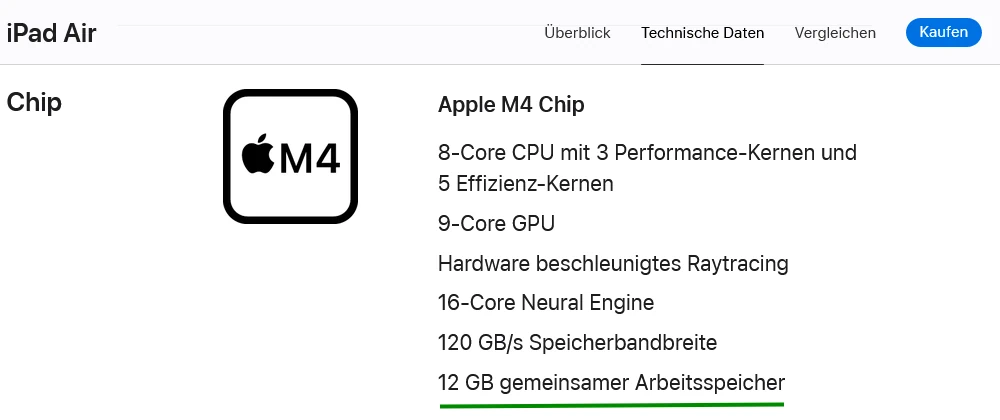
Dadurch übersehen viele Käufer, wie entscheidend dieser Arbeitsspeicher-Sprung gegenüber den Vorgängermodellen ist, die nur 8 GB RAM haben:
iPad Air M1-M3 mit nur 8 GB RAM
Beachten Sie, dass die Vorgängermodelle des iPad Air mit M1-, M2- oder M3-Chip (2022–2025) nur 8 GB RAM haben und deshalb bei intensivem Multitasking mit vielen gleichzeitig geöffneten Apps spürbar früher an Leistungsgrenzen stoßen.
Zusammenspiel von M4-Chip und 12 GB RAM
Neben dem Arbeitsspeicher macht bei meinem iPad Air (M4) 2026 natürlich auch der M4-Prozessor laut Messungen von Geekbench einen gewaltigen Sprung: Seine reine Rechenleistung ist etwa zwei- bis dreimal so schnell wie die meines alten iPad Pro (A12Z), die KI-Leistung (NPU) ist sogar fast achtmal höher.
In synthetischen Messungen (Geekbench 6) erzielt der M4-Chip im Single-Core ca. 3.700 Punkte und im Multi-Core knapp 15.000 Punkte – damit liegt er bei der Prozessorleistung auf dem Niveau moderner Laptops.
Warum profitiert Multitasking im Alltag trotzdem vor allem von den 12 GB RAM? Das liegt am Zusammenspiel in zwei Schritten:
- 1. Bereitstellen im RAM (Zustandserhalt): Die 12 GB Arbeitsspeicher halten geöffnete Apps, Tabs und Notizen exakt an der Stelle, an der Sie aufgehört haben. So entfällt das etwa 10-mal langsamere Neuladen vom internen Speicher.
- 2. Verarbeiten durch den M4 (Rechenpower): Erst wenn die Daten im RAM liegen, kommt die Rechenleistung des M4 ins Spiel und stellt selbst umfangreiche PDFs, Grafiken oder 4K-Videos in Sekundenbruchteilen dar.
Die Praxis-Erkenntnis: Selbst der schnellste Prozessor bringt wenig, wenn er Daten mangels RAM immer wieder neu vom 10-mal langsameren Speicher laden muss – genau dieses Nadelöhr entsteht bei Geräten mit nur 6 GB RAM (wie dem iPad 11).
Die Rechenpower des M4 im iPad Air reicht für Schule, Studium, Gaming und Videobearbeitung mehr als aus, wie auch Tests von Fachportalen wie Notebookcheck (04/2026) bestätigen. Selbst anspruchsvollste aktuelle Spiele und komplexe 4K-Videobearbeitung sind flüssig möglich.
Auch bei Grafik-Anwendungen zeigt sich der Vorteil der 12 GB RAM sofort: In Procreate stehen bei einer A4-Leinwand (300 DPI) bis zu 128 Ebenen zur Verfügung – mehr als doppelt so viele wie bei Geräten mit nur 6 GB RAM (max. 57 Ebenen).
Thermisches Verhalten des M4-Chips bei Dauerlast
Apple verbaut im iPad Air eine leicht angepasste M4-Variante mit 8 CPU- und 9 GPU-Kernen (das teurere iPad Pro besitzt jeweils 10 Kerne). In der Schulpraxis ist dieser Unterschied nicht spürbar – im Gegenteil: Das schlanke Aluminiumgehäuse wird selbst bei intensiver Nutzung mit mehreren geöffneten Apps und Notizen maximal handwarm.
Nur unter extremer, synthetischer Dauerlast (z. B. bei stundenlangen aufwendigen 3D-Stresstests) regelt der M4-Chip seine Leistung nach einiger Zeit um etwa 30 bis 40 % herunter (Quelle: Notebookcheck 04/2026), um ein Überhitzen zu verhindern. Im normalen Arbeits-, Schul- und Studienalltag tritt diese Drosselung jedoch nie auf, da der Prozessor bei Standardanwendungen schlicht nie an seine thermischen Grenzen stößt.
Vergleich: iPad Air M4 vs. iPad Pro M5 vs. Basis-iPad
Der M5-Chip im iPad Pro bietet laut Notebookcheck (10/2025) zwar bis zu 30 % mehr Grafik- und bis zu 100 % mehr KI-Leistung (Macworld 11/2025). Im Schul- und Studienalltag werden Sie diesen Unterschied jedoch so gut wie nie bemerken, da der M4-Chip im iPad Air bei allen Standardanwendungen nie an seine Grenzen stößt. Die folgende Gegenüberstellung zeigt, welches Modell für Ihren Zweck genügt:
| Kriterium | iPad 11 (2025) | iPad Air M4 (2026) | iPad Pro M5 (2025) |
|---|---|---|---|
| Zielgruppe | Schüler bis Kl. 6, Surfen | Lehrer, Studenten, Allrounder | Profis, 4K-Videocutter |
| Arbeitsspeicher | 6 GB RAM | 12 GB RAM | 12 / 16 GB RAM |
| Display | 60 Hz LCD (nicht laminiert) | 60 Hz LCD (laminiert, kein PWM) | 120 Hz Ultra Retina Tandem-OLED |
| Stift-Support | Pencil USB-C (kein Druck) | Apple Pencil Pro & USB-C | Apple Pencil Pro & USB-C |
| Einstiegspreis | ab ca. 450 € | ab ca. 700 € (11") / 900 € (13") | ab ca. 1.200 € (11") / 1.500 € (13") |
Ausführliche Details und Praxistests finden Sie in den separaten Artikeln iPad Pro vs. iPad Air und iPad vs. iPad Air.
Alle Apple Intelligence-Funktionen auch in iPadOS 27
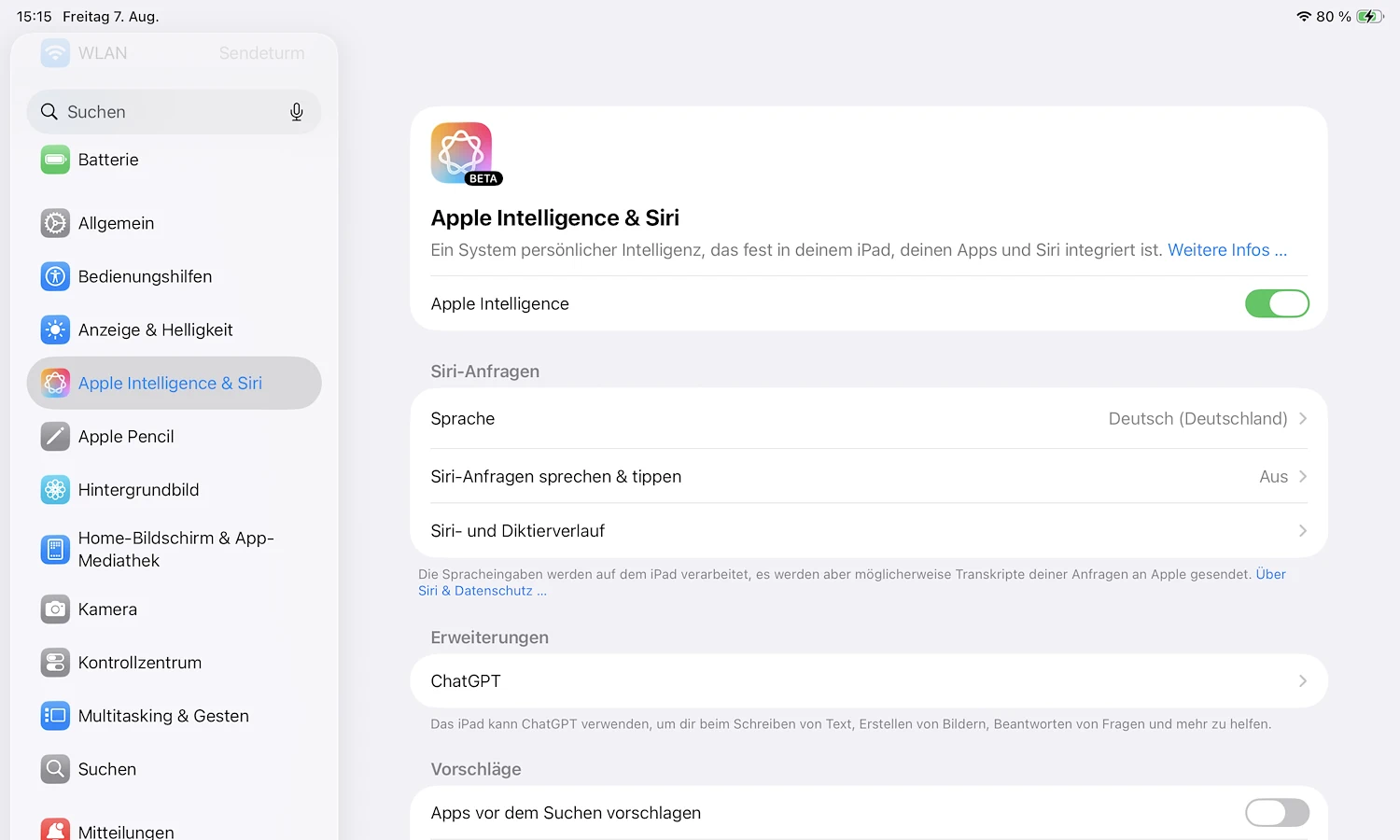
Ob Sie Apple Intelligence wirklich nutzen möchten, ist Ihnen überlassen. Der größte Vorteil der Apple-KI ist besserer Datenschutz. Dank der 12 GB RAM können die meisten Funktionen direkt auf dem iPad laufen und werden nicht zur Ausführung in die Cloud hochgeladen. Damit verspricht Apple mehr Schutz für Ihre persönlichen Daten als bei der Nutzung anderer KI-Anwendungen, die cloudbasiert arbeiten.
Praktisch im Alltag sind dabei vor allem die lokalen Schreibwerkzeuge (zum Korrekturlesen und Zusammenfassen langer Fachtexte) sowie Smart Script zum automatischen Glätten handschriftlicher Notizen.
Mit iPadOS 27 hat Apple neue KI-Funktionen eingeführt, darunter die Auswahl weiterer „ausdrucksstarker“ Stimmen für das neue Siri AI und eine aktualisierte Diktierfunktion mit präziserer Spracherkennung. Voraussetzung für diese neuen Funktionen sind mindestens 12 GB RAM (Quelle: Apple). Das iPad Air M4 unterstützt daher alle neuen Funktionen von Apple Intelligence.
Mein Fazit zu Apple Intelligence
Dass das iPad Air M4 auch zukünftige Funktionen von Apple Intelligence unterstützt, ist positiv. Aber das Hauptargument für das iPad Air M4 ist das absolut flüssige Multitasking dank 12 GB RAM. Denn das spüre ich jeden Tag bei jeder App statt nur bei KI-Anwendungen.
iPadOS 27 erschienen: Warum ich mit dem Update vorerst abwarte
Apple hat das neue iPadOS 27 am 14. September 2026 offiziell veröffentlicht. Mein iPad Air M4 ist dank 12 GB RAM und dem M4-Chip für alle Neuerungen (inklusive der erweiterten Siri- und KI-Funktionen) technisch bestens gerüstet. Dennoch werde ich das Update auf meinem Hauptarbeitsgerät frühestens ein paar Wochen nach Veröffentlichung installieren.
Zwei wichtige Praxis-Gründe:
- Kinderkrankheiten & Bugs: Frühe Versionen (".0") enthalten erfahrungsgemäß noch kleinere Fehler, die das Arbeiten unerwartet stören können.
- Unpraktische Systemänderungen: Neue Versionen bringen manchmal Neuerungen mit sich, die den Schulalltag erschweren. Ein Beispiel war der Sprung von iPadOS 18 auf 26: Seitdem erfordert AirDrop bei jedem Dateiversand die Eingabe eines sechsstelligen Codes. Das mag zwar die Sicherheit erhöhen, bremst das Verteilen von Arbeitsmaterial bei einer Klasse mit 25 Schülern massiv aus und lässt sich nicht deaktivieren. Auch die Nutzung von "Split-View" (Anzeige von zwei Apps nebeneinander) wurde bei einem Update schon einmal deutlich verändert.
Mein Vorgehen: Ich warte zunächst die ersten stabilisierenden Updates (z. B. iPadOS 27.1 oder 27.2) ab und schaue, ob es wieder unpraktische neue Funktionen gibt. Sobald ich das Upgrade durchgeführt habe, werde ich meine Erfahrungen hier ergänzen.
Display
Mein erster Eindruck vom 13-Zoll-Display des iPad Air (M4) 2026 ist sehr positiv: Obwohl das iPad Air unter dem iPad Pro angesiedelt ist, hat es im Vergleich zu meinem alten iPad Pro (2020) deutlich leuchtendere Farben und wirkt auch insgesamt heller und freundlicher. Hier zeigt sich für mich, dass die technische LED-Entwicklung weit vorangeschritten ist.
Hier ist ein direkter Vergleich zwischen meinem alten iPad Pro (2020, links) und dem neuen iPad Air (M4) 2026 (rechts):
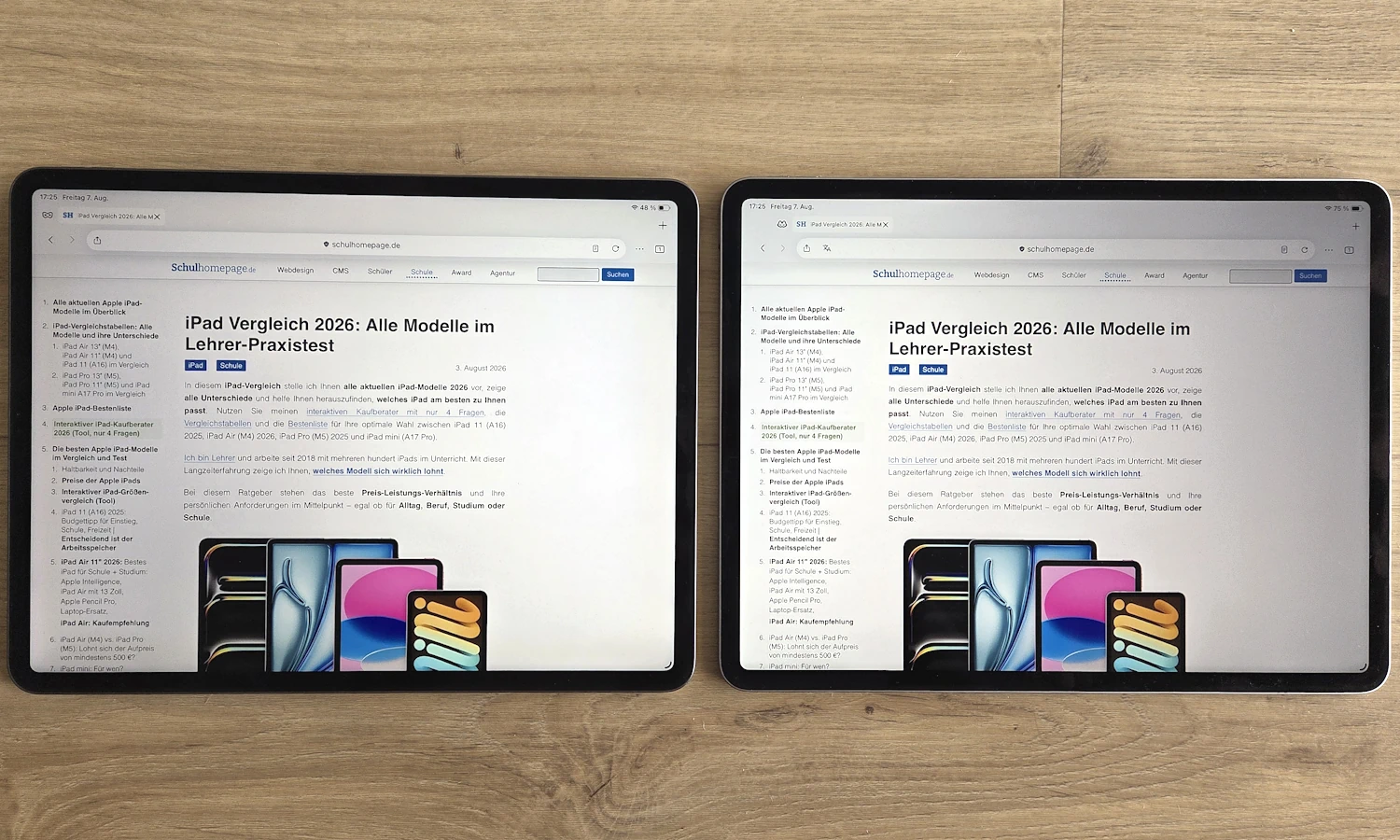
Auf Fotos lässt sich dieser Unterschied durch den automatischen Weißabgleich der Kamera zwar nur schwer einfangen, aber für mich wirkt das Display des neuen iPad Air (M4) spürbar frischer, leuchtender und farbintensiver als das meines alten Tablets.
Besonders bei weißem Hintergrund (wie bei Arbeitsblättern, PDF-Dateien oder Notizen) fällt auf, dass das neue iPad Air mit einem extrem klaren, neutralen Weißwert überzeugt, während das alte Display des Pro nach jahrelangem Einsatz bereits einen leichten Farbstich aufweist.
Das Bild zeigt auch, wie sehr das Design des neuen iPad Air (M4) 13" dem alten iPad Pro 12,9" ähnelt: Gleiche Rundungen, gleich großer Displayrahmen und praktisch identische Gehäuseabmessungen. Hier wird deutlich, dass Apple einfach das komplette Design vom iPad Pro 12,9 Zoll übernommen hat. Details hierzu in meinem Artikel "Alle iPad-Größen im Vergleich".
Das iPad Air (M4) 13" besitzt ein voll laminiertes Liquid Retina Display mit einer Auflösung von 2732 × 2048 Pixeln und einer Anti-Reflex-Beschichtung ("Entspiegelung").
Der große P3-Farbraum (den auch das teurere iPad Pro besitzt) deckt rund 25 % mehr Farben ab als der ältere sRGB-Standard. Fotos, Videos, Grafiken und Präsentationen wirken dadurch lebensecht mit besonders kräftigen Rot- und Grüntönen – ein Vorteil beim Erstellen von Unterrichtsmaterialien oder der Bildbearbeitung.
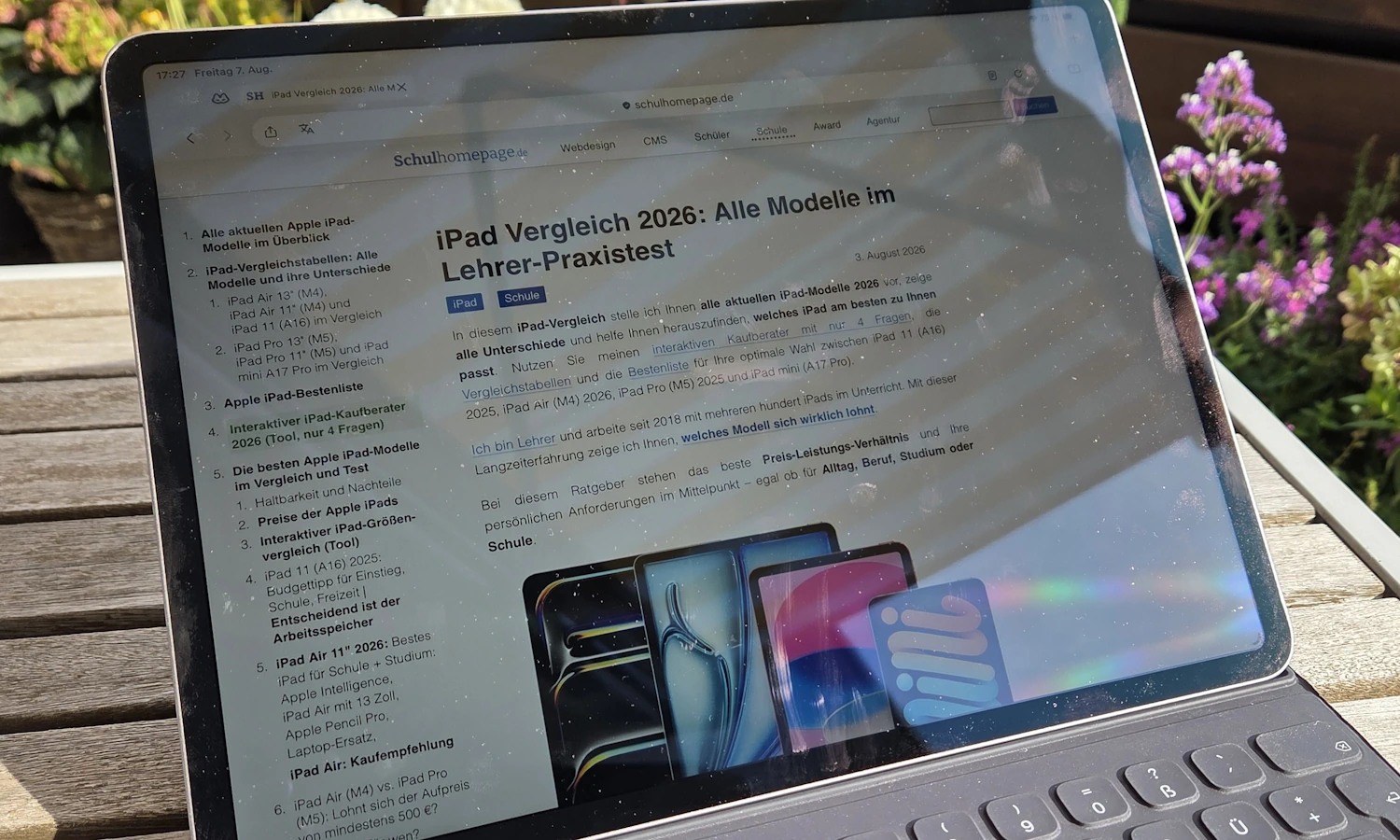
Insgesamt empfinde ich das Arbeiten mit dem Display des iPad Air noch angenehmer als mit meinem alten iPad Pro. Alles ist stets gut und scharf sichtbar. Auch die Helligkeit von maximal 600 Nits (beim 11-Zoll-Modell sind es 500 Nits) reicht für den Alltag völlig aus – solange keine direkten Sonnenstrahlen auf das Display treffen. Dann wird das Ablesen anstrengend. Deckenleuchten im Klassenzimmer oder Lampen zuhause sind jedoch gar kein Problem: Hierfür ist die Entspiegelung effektiv genug und die Helligkeit reicht mehr als aus. In Räumen arbeite ich meist mit etwa 60 % Helligkeit, draußen im Schatten mit 100 %.
Wer am Schreibtisch noch mehr Arbeitsfläche benötigt, kann das iPad Air über den schnellen USB-C-Anschluss (10 Gbit/s) auch problemlos an einen externen Monitor mit bis zu 6K-Auflösung anschließen und den Bildschirm bildschirmfüllend erweitern.
60 Hz vs. 120 Hz (ProMotion): Stört das langsamere Display?
Ein oft diskutierter Kritikpunkt am iPad Air ist das Fehlen von ProMotion (120 Hz): Das Panel arbeitet mit standardmäßigen 60 Hz. Aus meiner Praxiserfahrung: Die 120-Hz-Bildschirmwiederholrate meines alten iPad Pro vermisse ich im Arbeitsalltag überhaupt nicht. Wenn man beide Displays direkt nebeneinanderlegt und lange Webseiten schnell durchscrollt, wirkt die Schrift beim Pro flüssiger lesbar. Beim Schreiben mit dem Apple Pencil, bei Notizen oder beim Lesen von PDFs bemerkt man nach wenigen Minuten Eingewöhnung jedoch keinen Unterschied mehr.
iPad Air: Flimmerfreies Display ohne Pulsweitenmodulation
Ein großer, oft übersehener Vorteil des iPad Air (M4) gegenüber dem teureren iPad Pro ist das flimmerfreie LCD-Display. Das OLED-Display des iPad Pro nutzt bei geringer Helligkeit Pulsweitenmodulation (PWM) mit einer Frequenz von nur ca. 240 Hz. Dieses Bildschirmflackern kann bei empfindlichen Menschen zu Kopfschmerzen, Augenbrennen oder schneller Ermüdung führen (Quelle: Notebookcheck 10/2025). Wer auf PWM-Flimmern sensibel reagiert, findet im flimmerfreien Display des iPad Air die deutlich augenschonendere Alternative.
Schreiben & Zeichnen mit dem Apple Pencil Pro
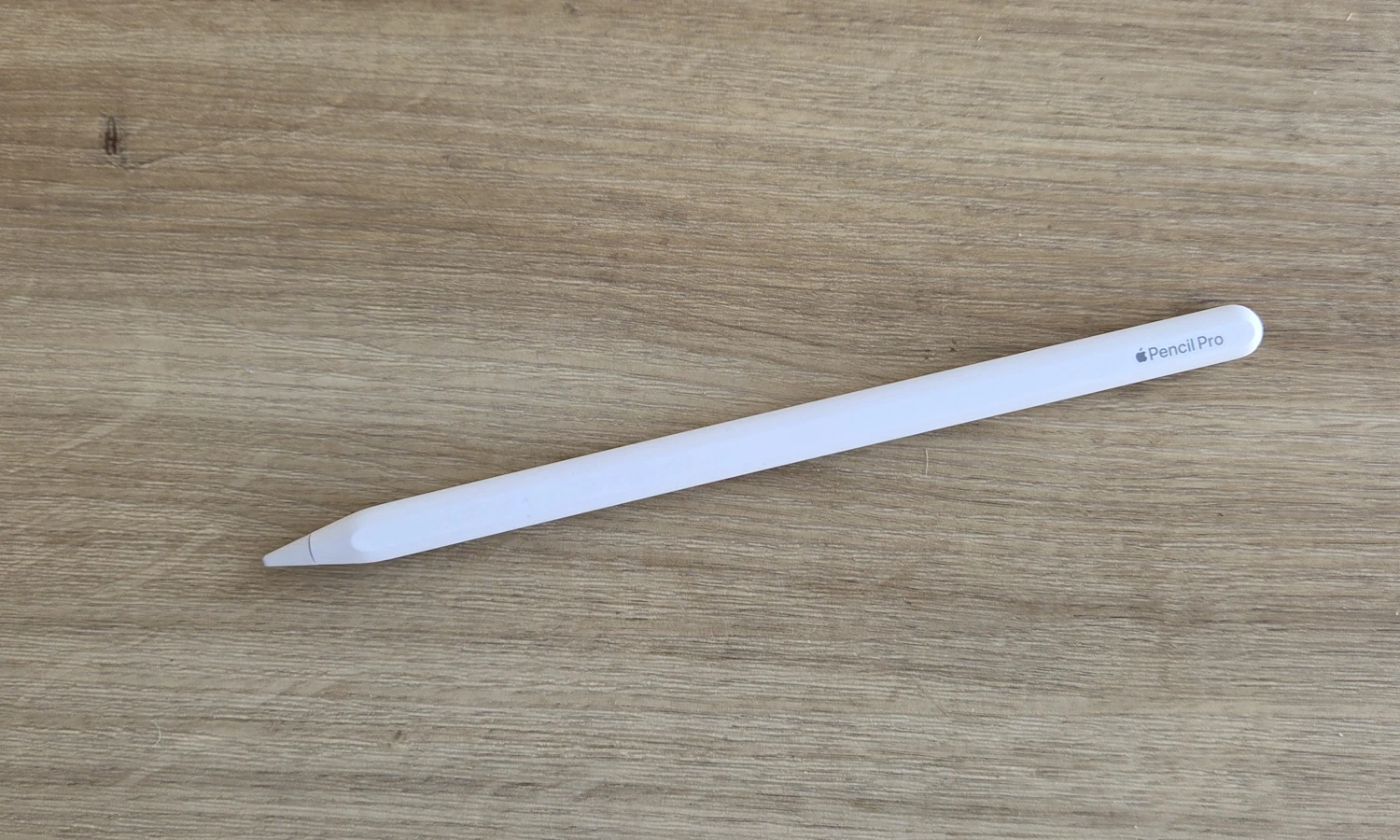
Im Schul- und Studienalltag ist der Stift das wichtigste Werkzeug. Für das iPad Air (M4) stehen aktuell zwei Modelle zur Auswahl: der Apple Pencil Pro (ca. 130 €) und der günstigere Apple Pencil (USB-C) (ca. 80 €). Ich habe mich für den Pencil Pro entschieden – und das aus guten Gründen.
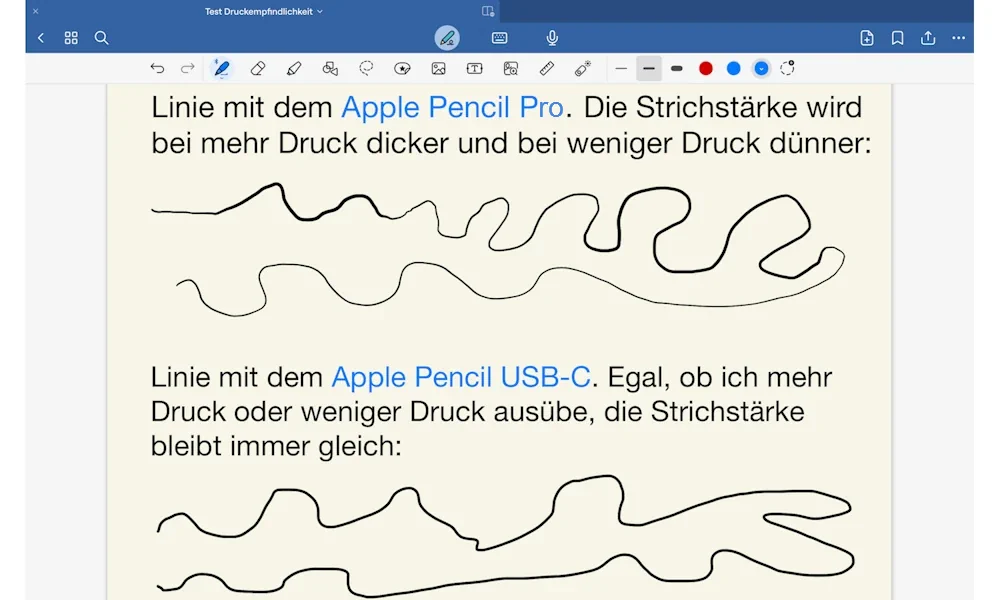
Der größte Vorteil beim Schreiben ist die Druckempfindlichkeit: Je fester Sie aufdrücken, desto dicker wird die Linie. Das Schreiben fühlt sich dadurch extrem natürlich an – fast wie bei einem echten Kugelschreiber oder Füller. Achtung: Dem günstigeren Apple Pencil (USB-C) fehlt diese Druckempfindlichkeit komplett; Linien bleiben dort immer gleich dick.
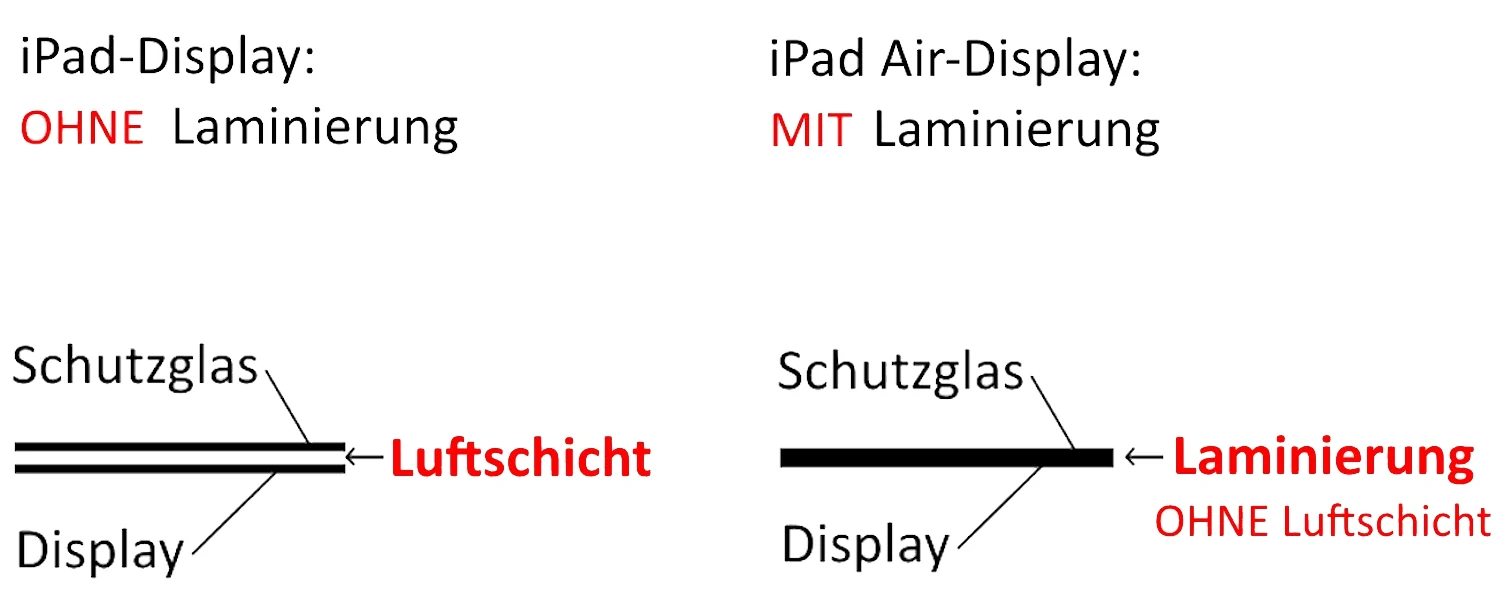
Zusammen mit dem voll laminierten Display des iPad Air (M4) entsteht beim Schreiben kein hohles Klackgeräusch, da kein störender Luftspalt zwischen Schutzglas und Display-Panel liegt. Das Schreibgefühl kommt dem Schreiben auf echtem Papier so nahe, dass eine matte Schutzfolie (wie Paperlike) meiner Meinung nach völlig unnötig ist – zumal solche Folien das Display spürbar eintrüben.
Ebenfalls praktisch ist die Hover-Funktion (Schwebefunktion): Wenn man den Pencil Pro ca. 1 cm über das Display hält, sieht man bereits eine kleine Vorschau des Strichs oder Werkzeugs. Das verhindert Fehleingaben beim Markieren von PDFs.
Komfort im Alltag: Induktives Laden & "Wo ist?"
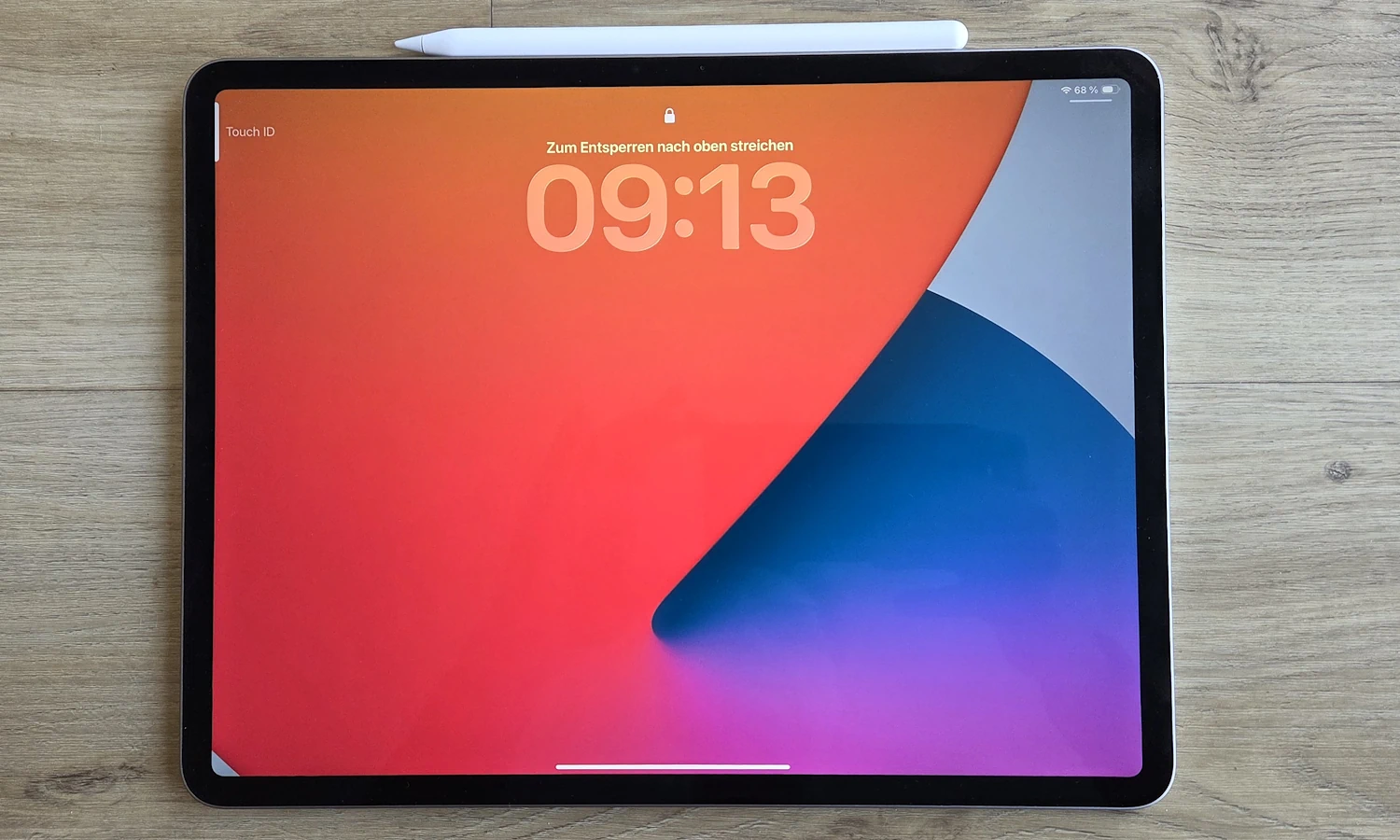
Ein riesiger Vorteil im Schulalltag ist das induktive Laden: Wie auf dem Foto oben zu sehen ist, haftet der Pencil Pro magnetisch an der Längsseite des iPad Air und wird dort automatisch geladen. Er ist dadurch immer zu 100 % einsatzbereit. Die meisten iPad-Schutzhüllen haben die Aussparung exakt so gestaltet, dass der Stift auch in der Hülle geladen wird.
Beim Apple Pencil (USB-C) hingegen muss zum Laden umständlich ein USB-C-Kabel eingesteckt werden. Fehlt das Kabel, können Sie nicht weiterarbeiten. Beim Laden mit Kabel wird das Weiterarbeiten meist gestört, da das Kabel oft im Weg ist.
Sollte der Stift in der Schule oder Uni doch einmal verlegt werden, hilft die integrierte "Wo ist?"-Funktion von Apple, um den Pencil Pro schnell auf einer Karte oder per Nahbereichssuche wiederzufinden.
Zusatzfunktionen wie die Squeeze-Geste (festes Zudrücken öffnet eine Werkzeug-Palette), der Drehsensor (Barrel Roll) zum präzisen Ausrichten von Textmarkern oder haptisches Feedback sind nette Zugaben, für den reinen Schreibfluss bei Notizen aber kein kaufentscheidendes Kriterium.
Leider ist der Apple Pencil Pro nicht mit dem günstigeren Standard-iPad 11 (A16) kompatibel. Er wird ausschließlich vom iPad Air (ab M2, 2024) und dem iPad Pro (ab M4, 2024) unterstützt. Wer den Pencil Pro im Schulalltag nutzen möchte, muss daher mindestens zum iPad Air greifen.
Zukunftsausblick: Wechselbare Akkus ab 2027?
Aktuell sind Apple Pencils aufgrund des fest verklebten Gehäuses bei einem Akku-Defekt leider irreparabel und werden zu Elektroschrott. Durch die neue EU-Batterieverordnung wird Apple jedoch voraussichtlich ab Februar 2027 neue Pencil-Generationen auf den Markt bringen müssen, bei denen der Akku durch den Nutzer tauschbar sein muss. An den Funktionen wird sich dabei voraussichtlich nichts ändern.
Akkulaufzeit und Aufladen
Apple gibt für das iPad Air (M4) eine offizielle Akkulaufzeit von bis zu 10 Stunden beim Surfen mit WLAN oder beim Anschauen von Videos an. In der Praxis bestätigen Tests (u. a. Heise 08/2026) rund 9,5 Stunden beim WLAN-Surfen und knapp 9 Stunden bei kontinuierlicher Videowiedergabe. In der Schulpraxis hängt die tatsächliche Ausdauer stark von der Displayhelligkeit und den genutzten Apps ab: Bei etwa 60 % Helligkeit komme ich im aktiven Arbeitsbetrieb auf ca. 7 Stunden durchgehende Nutzung, wobei ich den Akku immer nur auf 80 % auflade. Da im Schulalltag nicht ununterbrochen am Tablet gearbeitet wird und Unterrichtspausen dazwischenliegen, reicht eine Akkuladung dennoch problemlos für einen kompletten Schultag.
Akku schonen: Das 80 %-Lade-Limit
Ein echtes Plus für die Langlebigkeit: Das iPad Air (M4) bietet in den Einstellungen unter Batterie → Batteriezustand die Möglichkeit, das Aufladen auf 80 % zu begrenzen. Das verhindert, dass der Akku dauerhaft bei 100 % Ladespannung unter Stress steht. Dadurch wird die chemische Alterung spürbar verlangsamt.
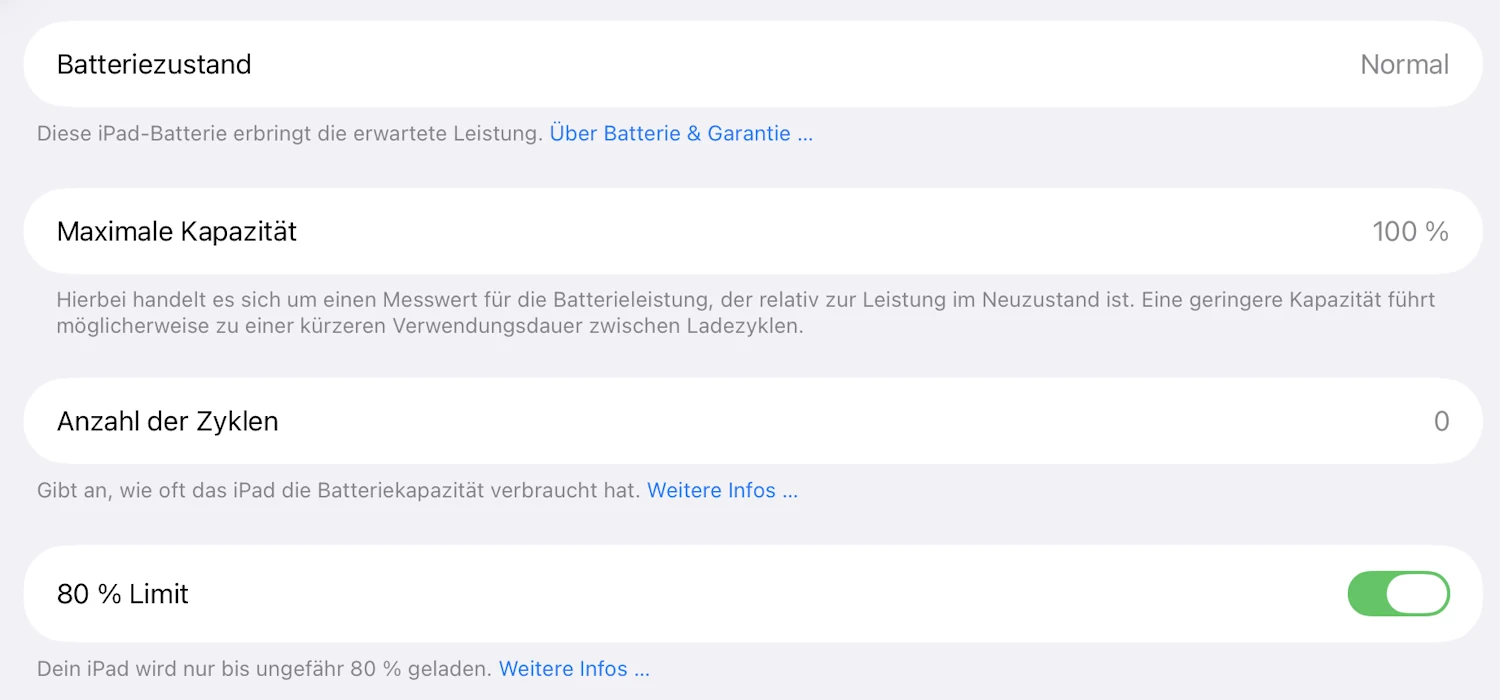
Schade ist lediglich, dass Apple keine flexibleren Abstufungen anbietet – bei vielen Android-Geräten lässt sich die Grenze individuell in 5-%-Schritten zwischen 80 % und 95 % anpassen.
Mein wichtigster Praxistipp für eine lange Lebensdauer
Wann immer Sie an einem festen Arbeitsplatz arbeiten, sollten Sie das iPad mit angeschlossenem Ladekabel nutzen. Sobald der Akku geladen ist, versorgt das Netzteil das Gerät direkt mit Strom, ohne den Akku weiter zu belasten. Das verlängert die Lebenszeit des Akkus deutlich.
Wie gut diese Methode in der Praxis funktioniert, belegt mein altes iPad Pro (2020): Nach fast 6 Jahren Nutzung (2.144 Tage) zeigt die Systemdiagnose bei meinem Altgerät noch immer hervorragende 93 % Restkapazität – bei gerade einmal 237 Ladezyklen.
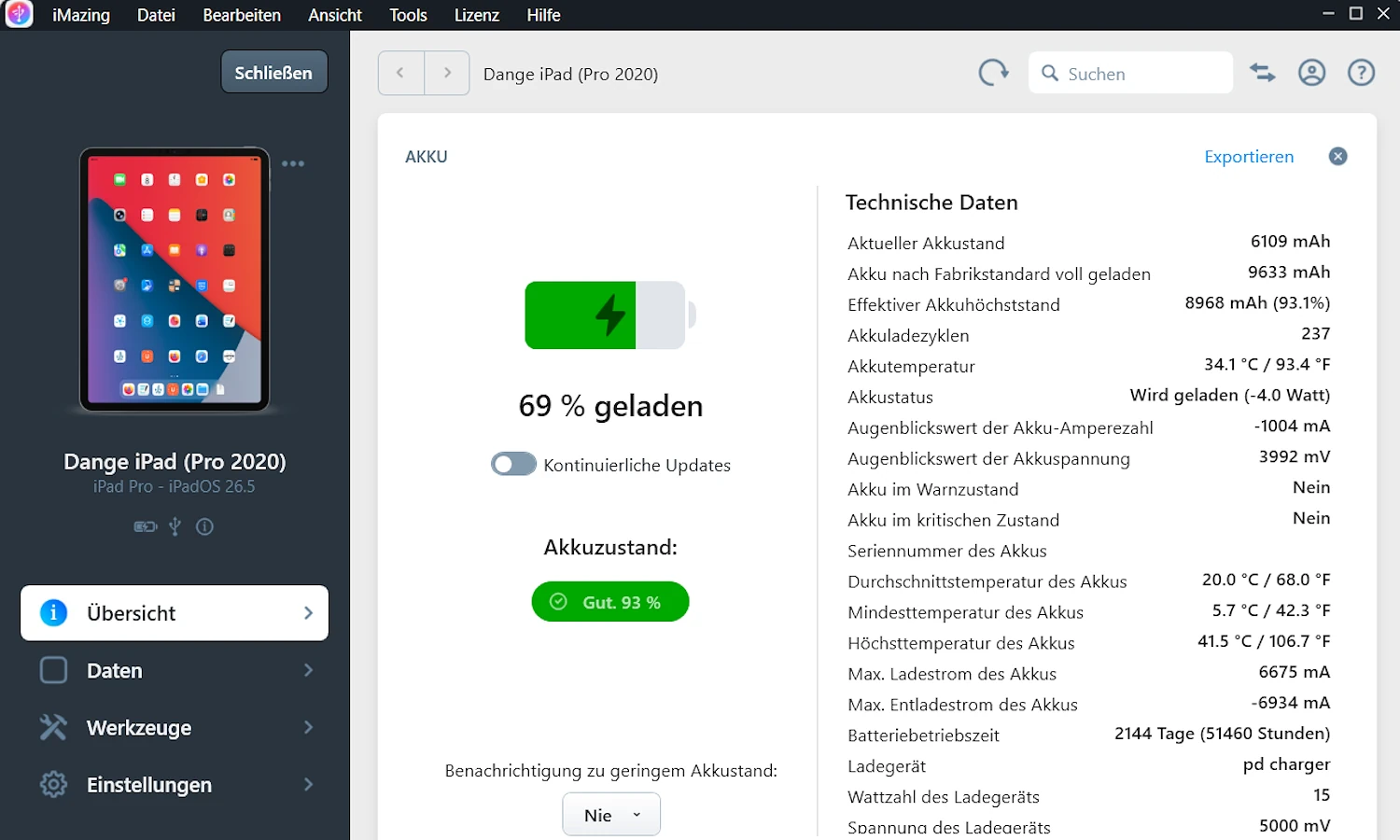
Ladezyklen und Ladeleistung
Apple verspricht für die iPad-Modelle ab 2024, dass die Akkus nach 1.000 vollständigen Ladezyklen noch mindestens 80 % ihrer ursprünglichen Kapazität behalten (Quelle: Apple Support). Bei einem realistischen durchschnittlichen Ladebedarf von ca. 50 % pro Tag entspricht das einer Lebensdauer von 5 bis 6 Jahren. Wer das Gerät oft am Kabel nutzt, kann den Akku problemlos für 7 Jahre oder mehr nutzen. Ebenso sollten Sie das iPad von direkter Sonneneinstrahlung fernhalten und möglichst zwischen 5 und 25 Grad lagern.
Ladegeschwindigkeit im Alltag: Das iPad Air lädt mit bis zu 30 Watt Ladeleistung. Es lädt damit rund 50 % schneller als das Standard-iPad (max. 20 Watt), erreicht aber nicht ganz die Werte des iPad Pro (bis zu 60 Watt). Für den Schulalltag reichen die 30 Watt völlig aus: Von 0 auf 100 % ist das iPad Air in knapp 2 Stunden wieder komplett aufgeladen.
Touch ID statt Face ID
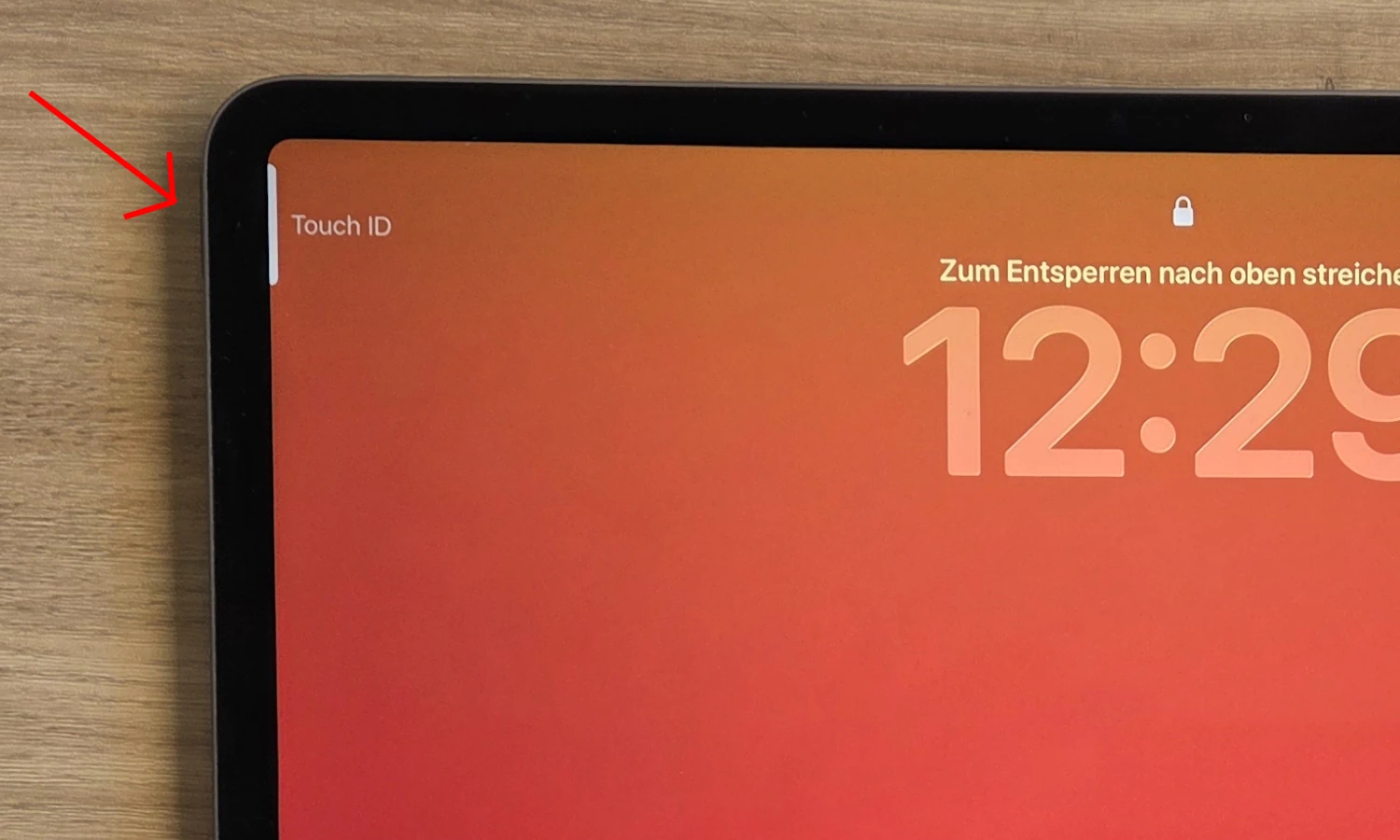
Mein altes iPad Pro konnte ich komfortabel per Face ID entsperren. Einfach nur das Gesicht vor die Frontkamera halten und schon war das iPad zuverlässig entsperrt.
Das iPad Air hat links oben im Einschalt-Button Touch ID integriert. Sie müssen nur einmal Ihren Fingerabdruck im iPad hinterlegen und schon entsperrt sich das iPad zuverlässig und schnell, sobald Sie den Finger auf den Knopf legen. Dabei ist es egal, ob Sie den Finger schräg oder nur teilweise auf den Button legen. Die Erkennung funktioniert immer problemlos. Perfekt. Für mich funktioniert Touch ID deshalb genauso komfortabel und zuverlässig wie Face ID.
Wer die Erkennung des Fingerabdrucks nicht nutzen möchte, kann alternativ auch einfach einen Code eingeben.
Lautsprecher & Sound im Unterricht
Im Unterschied zum iPad Pro besitzt das iPad Air zwei statt vier Lautsprecher. Diese sind an den kurzen Gehäuseseiten so untergebracht, dass ein hervorragender Stereo-Sound entsteht.
Die Audioqualität ist für das flache iPad Air erstaunlich klar und laut: Im Schulalltag nutze ich das iPad Air sehr gerne für Hörverständnisübungen im Englischunterricht. Die integrierten Lautsprecher sind ohne angeschlossene Bluetooth-Soundbox laut und verständlich genug für ein Klassenzimmer mit 30 Schülern – selbst in der letzten Reihe gibt es keinerlei Probleme beim Hörverstehen.
Für den Einsatz in der Schule reichen die zwei Lautsprecher des iPad Air daher mehr als aus. Der zusätzliche Aufpreis für das Vier-Lautsprecher-System des iPad Pro ist für Unterrichtszwecke nicht nötig.
Tastatur-Tipp: Geld sparen mit gebrauchtem Apple Keyboard
Ich nutze an meinem neuen iPad Air (M4) 13" ein gebrauchtes Apple Smart Keyboard Folio, das ich bereits bei meinem alten iPad Pro 12,9 Zoll im Einsatz hatte. Technisch und magnetisch funktioniert es absolut einwandfrei am neuen Air. Der Grund dafür ist einfach: Apple hat das Gehäusedesign und die Maße exakt vom vorherigen iPad Pro 12,9" übernommen.
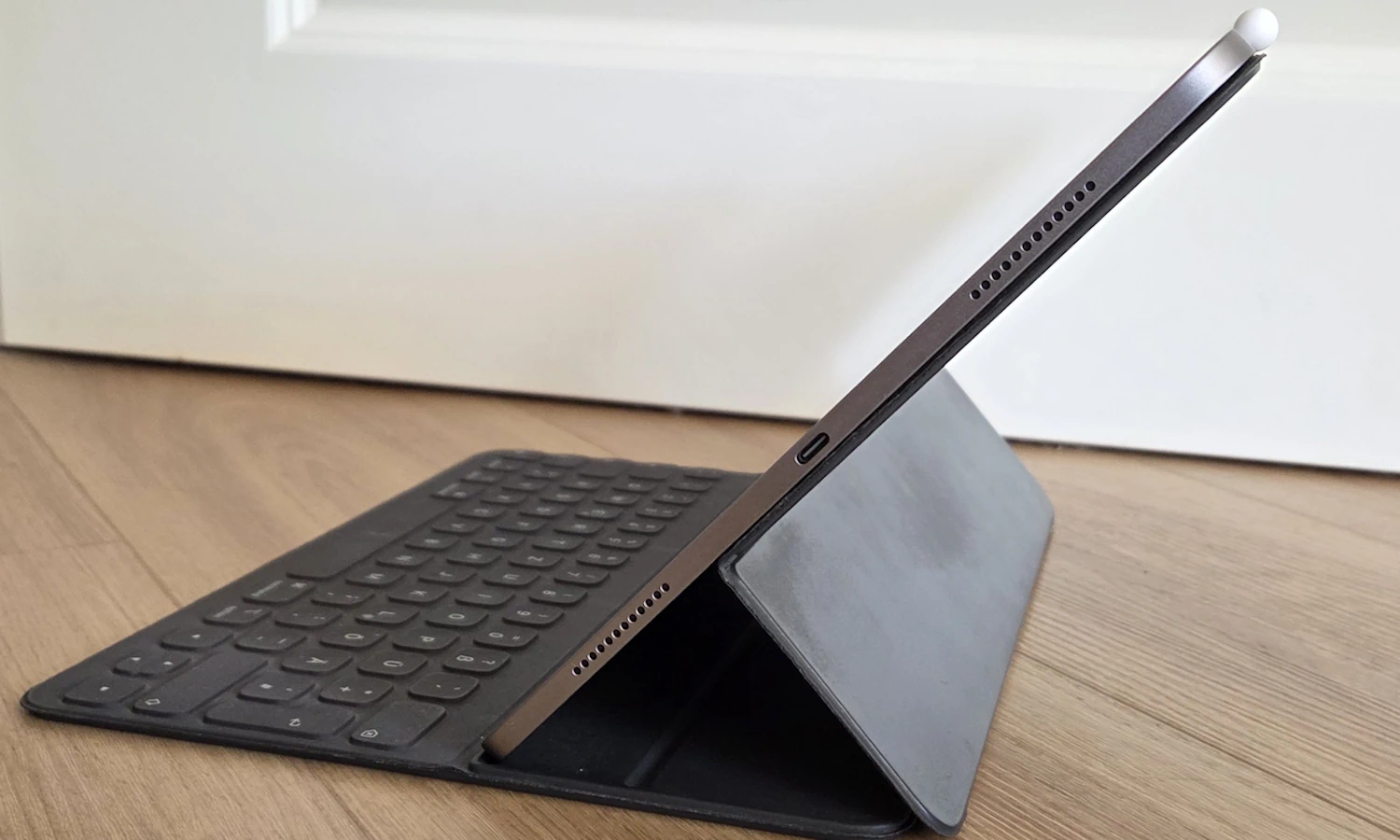
Alle Tastaturen, die mit dem iPad Pro 12,9 Zoll (3. bis 6. Generation, 2018–2022) kompatibel sind – egal ob Smart Keyboard Folio oder das alte Magic Keyboard –, funktionieren auch vollständig mit dem neuen iPad Air 13" (ab M2, 2024). Auf dem Gebrauchtmarkt erhalten Sie gut erhaltene Apple-Tastaturen oft schon für unter 100 €, während ein neues Apple Magic Keyboard für das iPad Air 13" mit 349 € (UVP) sehr teuer ist.
Ein großer Vorteil der originalen Apple-Keyboards gegenüber Drittanbieter-Tastaturen (wie das Logitech Combo Touch für das iPad Air 13" mit ausklappbarem "Kickstand") ist der geringe Platzbedarf auf dem Tisch: Da die Tastatur nach hinten nicht durch einen Stützfuß abgestützt werden muss, benötigen Sie rund 10 bis 12 cm weniger Tiefe. So bleibt vor der Tastatur mehr Platz für Hefte, Bücher und Stifte. Ausführliche Abmessungen und Vergleiche dazu finden Sie in meinem Artikel "Alle iPad-Größen im Vergleich".

Ein weiterer Vorteil des Apple Smart Keyboard Folio 12,9" ist das geringe Gewicht von (laut meiner Küchenwaage) nur 409 g. Damit ist es deutlich leichter als das neue Apple Magic Keyboard für das iPad Air 13" mit etwa 700 g. Insgesamt wiegt mein iPad Air 13" zusammen mit der Tastatur knapp über 1 kg – das ist kaum mehr als 1 Liter Milch und absolut praxistauglich für jede Schultasche.
Allerdings fehlen dem Smart Keyboard Folio das Trackpad und auch die "Schwebefunktion", bei der das iPad etwas höher gehalten wird. Ebenso lässt sich das Folio nur in zwei festen Neigungswinkeln aufstellen, während sich das Magic Keyboard stufenlos kippen lässt. Dadurch lässt sich mit dem Magic Keyboard insgesamt ergonomischer arbeiten. Ein weiterer Nachteil meines Smart Keyboard Folio ist, dass es nicht ganz so dick ist. Dadurch bietet es bei einem Sturz weniger Schutz als spezielle, dickere Schutzhüllen.

Fazit: Wer braucht wirklich eine Tastatur?
Ob Sie letztlich überhaupt eine Tastatur benötigen, müssen Sie selbst entscheiden. Ohne externe Tastatur blendet das iPad die Bildschirmtastatur auf dem Display ein. Dadurch geht jedoch etwa ein Drittel der Displayfläche und damit viel Übersicht verloren. Zum Tippen von kurzen Texten oder E-Mails finde ich deshalb meine Tastatur sehr hilfreich.
Schüler benötigen fast nie eine Tastatur, da sie im Unterricht mit dem Stift ihre Handschrift üben sollen. Das fordern die meisten Schulen.
Kosten- & Gewichts-Check: iPad Air Set vs. MacBook Neo / MacBook Air
Rechnet man das iPad Air zusammen mit einer Tastatur und dem Stift als Komplettset durch, tritt es in beiden Größenklassen direkt gegen Apples MacBooks an:
- 11"-Klasse (iPad Air 11" vs. MacBook Neo): Das iPad Air 11" (ca. 700 €) liegt zusammen mit dem Magic Keyboard 11" (329 € UVP) bei rund 1.020 Euro. Selbst mit einer günstigeren Tastatur landet man bei ca. 870 Euro. Im Vergleich dazu startet Apples Einsteiger-Laptop, das MacBook Neo (mit A18 Pro Chip), bereits ab 699 Euro (Bildungspreis / ca. 700 € im Handel) – inklusive Tastatur, macOS und 256 GB Speicher.
- 13"-Klasse (iPad Air 13" vs. MacBook Air): Das iPad Air 13" (ca. 900 €) mit Pencil Pro (ca. 130 €) und Magic Keyboard 13" (349 € UVP) summiert sich auf rund 1.380 Euro und wiegt ca. 1,3 kg. Zu diesem Preis erhalten Sie bereits ein 13" MacBook Air (M5) (ca. 1.200 €) mit 16 GB RAM, 512 GB Speicher und 1,24 kg.
Was lohnt sich für wen? Wer vorrangig lange Texte tippt, wissenschaftlich arbeitet oder ein klassisches Laptop-Handling sucht, bekommt bei den MacBooks (Neo oder Air) das stärkere Preis-Leistungs-Verhältnis. Das iPad-Air-Set lohnt sich gegenüber einem Notebook vor allem dann, wenn das handschriftliche Schreiben und Zeichnen mit dem Stift oder der flexible Touchscreen-Einsatz im Unterricht unverzichtbar ist. Für die Schule empfehle ich unbedingt ein iPad statt eines MacBooks.
Kameras: Querformat Frontkamera und Rückkamera
Die 12-MP-Rückkamera liefert bei Tageslicht gute Aufnahmen, was im Unterricht extrem praktisch ist: Wenn Schüler eine Aufgabe auf Papier gelöst haben, kann ich direkt aus GoodNotes heraus ein Foto der Ergebnisse machen, dieses per Beamer an die Wand projizieren und gemeinsam mit der Klasse besprechen. Das ist eine enorme Hilfe für Präsentationen und die visuelle Fehlerkorrektur. Die Kamera eignet sich dafür hervorragend.
Deutlich seltener wird die Frontkamera genutzt, die beim neuen iPad Air an der langen Seite (Querformat) untergebracht ist. Sie nutzt den automatischen Folgemodus (Center Stage), sodass Ihr Gesicht immer im Mittelpunkt bleibt – selbst wenn Sie sich vor dem Tablet bewegen. Auch wenn Videokonferenzen an Schulen seit dem Ende der Corona-Zeit zum Glück selten geworden sind, bietet die Querformat-Kamera zum Beispiel bei Online-Fortbildungen eine sehr gute Übersicht und hohe Bildqualität. Das neben der Frontkamera angebrachte Mikrofon bietet passend dazu gute Aufnahmen.
Gesamtfazit: Für wen lohnt sich das iPad Air (M4)?
Das iPad Air 13" (M4) 2026 ist der absolute "Sweet Spot" in Apples Tablet-Aufstellung für Schule, Uni und Arbeitsalltag. Es bietet rund 90 % der Leistung und Features des deutlich teureren iPad Pro M5, spart dem Käufer aber mindestens 500 Euro. Dieses gesparte Geld investieren Sie deutlich klüger in praxistaugliches Zubehör wie den Apple Pencil Pro, eine Schutzhülle und das Upgrade auf 256 GB Speicherplatz.
Meine konkrete Kaufempfehlung:
- Ideal für Lehrer, Studenten & Intensivnutzer: Wer täglich mit intensivem Multitasking, vielen PDFs und dem Stift arbeitet, greift zum iPad Air M4 13" (am besten mit 256 GB: ca. 990 €).
- Wann reicht das Standard-iPad? Für Streaming, Sofa und Schüler bis zur 6. Klasse reicht das günstigere Standard-iPad 11 (A16, ca. 450 €) meistens aus. Ab der 7. Klasse empfehle ich das iPad Air M4 11" (128 GB: ca. 700 € | 256 GB: ca. 810 €).
- Wann lohnt sich das iPad Pro? Das Pro-Modell (11" ca. 1.200 €, 13" ca. 1.500 €) lohnt sich fast nur für professionelle Videobearbeiter oder Content-Creator, die die professionelle Hardware ausreizen.
- Lohnt sich der Umstieg von älteren Air-/Pro-Modellen? Ja, wenn das neue Tablet mindestens 4, besser 6 GB mehr RAM hat und mindestens zwei, besser drei Chip-Generationen weiter ist als Ihr altes iPad. Wie viel RAM und welchen Chip jedes iPad hat, zeige ich in meinem Artikel "iPad-Generationen".
Dass das iPad Air M4 der absolute "Sweet Spot" ist, belegt auch der Preis pro Nutzungsjahr (Rechner): Bei einem Marktpreis von ca. 900 € für das 13"-Modell und einer zu erwartenden Nutzungsdauer von 7 Jahren (bis 2033) liegt die reine Hardware-Investition bei gerade einmal ca. 129 Euro pro Jahr – ein hervorragender Wert für ein Hauptarbeitsgerät im Schul- oder Unialltag.
Falls Sie sich unsicher sind: Nutzen Sie meinen interaktiven Kaufberater mit nur 4 Fragen ➔ um das für Sie optimale Modell zu finden!
Häufige Fragen (FAQ) zum iPad Air 2026 (M4)
Ist das iPad Air 2026 gut?
Ja. Das iPad Air (M4) 2026 überzeugt im Test vor allem durch den Sprung auf 12 GB Arbeitsspeicher, der flüssiges Multitasking ermöglicht. Zusammen mit dem M4-Chip, dem flimmerfreien LCD-Display und der Unterstützung für den Apple Pencil Pro bietet es ein hervorragendes Preis-Leistungs-Verhältnis für Schule, Studium und Beruf.
Welches iPad Air 2026 ist das beste?
Das beste Modell für die meisten Nutzer ist das iPad Air 13 Zoll mit 256 GB Speicher. Die Displayfläche entspricht fast einem DIN-A4-Blatt und eignet sich ideal für zwei parallele Apps (Split-View) und Notizen. Wer maximale Mobilität sucht oder ein handlicheres Format für jüngere Schüler benötigt, greift zum kompakteren 11-Zoll-Modell.
Sollte ich das iPad Air in 11 Zoll oder 13 Zoll kaufen?
Wählen Sie das 11-Zoll-Modell (462 g, 500 Nits), wenn Sie das Tablet häufig unterwegs nutzen, wenig Platz auf kleinen Schul- oder Hörsaaltischen haben oder ein handliches Gerät zum reinen Lesen und Mitschreiben suchen. Greifen Sie zum 13-Zoll-Modell (616 g, 600 Nits), wenn Sie regelmäßig zwei Apps parallel im Split-View nutzen, ganzseitige DIN-A4-PDFs bearbeiten oder das iPad als vollwertigen Laptop-Ersatz verwenden möchten.
Lohnt sich die Anschaffung des neuen iPad Air?
Ja, besonders als Upgrade von älteren iPads mit nur 6 oder 8 GB RAM. Dank 12 GB RAM und M4-Chip ist das iPad Air für mindestens 7 Jahre zukunftssicher. Es bietet rund 90 % der Leistung des teureren iPad Pro M5, spart im Vergleich aber mindestens 500 Euro.
Wie viel kostet das iPad Air 2026?
Das iPad Air (M4) startet beim 11-Zoll-Modell ab ca. 700 Euro (128 GB). Das größere 13-Zoll-Modell kostet ab ca. 900 Euro. Der empfehlenswerte Aufpreis für 256 GB Speicher liegt bei rund 130 Euro.
Reichen 128 GB Speicherplatz für Schule oder Uni aus?
Für Schülerinnen und Schüler reichen 128 GB in der Regel aus. Wer das Tablet jedoch als langlebiges Hauptgerät über mehrere Jahre nutzen möchte, greift aufgrund wachsender Systemdaten, Offline-Medien und KI-Funktionen besser direkt zur 256-GB-Variante. Für Lehrer sind 256 GB empfehlenswert.
Unterstützt das iPad Air 2026 den Apple Pencil 2?
Nein. Aufgrund des neuen Magnet-Layouts und der geänderten Ladeelektronik an der Längsseite werden ausschließlich der Apple Pencil Pro sowie der Apple Pencil (USB-C) unterstützt. Ältere Stifte funktionieren nicht.
Wie viele Jahre erhält das iPad Air M4 Updates?
Dank des M4-Chips und der 12 GB Arbeitsspeicher ist das iPad Air für mindestens 7 Jahre mit flüssigen iPadOS-Updates (bis etwa 2033) zukunftssicher aufgestellt.
Hat das iPad Air M4 ein 120-Hz-Display (ProMotion)?
Nein. Das iPad Air besitzt ein Display mit der Standard-Bildwiederholrate von 60 Hz. ProMotion mit adaptiven 120 Hz bleibt weiterhin den deutlich teureren iPad-Pro-Modellen vorbehalten. Im Schul-, Studien- und Schreiballtag fällt das fehlende 120-Hz-Feature jedoch kaum ins Gewicht.
Ist beim iPad Air M4 ein Netzteil im Lieferumfang enthalten?
Nein. Apple legt dem iPad Air M4 lediglich ein USB-C-Ladekabel (1 m) bei. Ein Netzteil (Ladegerät) ist nicht im Lieferumfang enthalten und muss bei Bedarf separat erworben werden (empfehlenswert sind mindestens 30 Watt Ladeleistung).
Lohnt sich der Aufpreis für die Cellular-Variante (5G)?
In den meisten Fällen nein. Da in Schulen, Universitäten und zu Hause fast flächendeckend WLAN zur Verfügung steht, reicht die günstigere Wi-Fi-Variante völlig aus. Für gelegentliches Surfen unterwegs können Sie das iPad einfach über den Hotspot Ihres Smartphones verbinden.
Weiterführende Artikel zum iPad Air (M4) 2026:
iPads in Schule, Studium & Familie
- Welches iPad für die Schule? Die besten Modelle 2026 im Lehrertest
- iPads im Unterricht: sinnvoller Einsatz, Vor- und Nachteile, Studien
- Welches Tablet für die Schule? – Die besten Modelle aus Lehrersicht
- Apple Bildungsrabatt, Studentenrabatt & Back to School 2026: Wann es sich wirklich lohnt
- Kinder-Tablet: Die 10 besten Tablets für Kinder im Test 2026
Kaufberatung, Generationen & Zukunft
- iPad-Vergleich 2026: Alle Modelle im Lehrer-Praxistest
- iPad günstig und sinnvoll kaufen: Die 10 besten Tipps 2026
- Black Friday 2026: Welches iPad-Angebot sich wirklich lohnt
- Alle iPad-Größen im Vergleich
- iPad-Generationen: Reihenfolge aller iPads im Überblick
- iPad 11. Generation 2025: Technische Daten, Preis, Test
- iPad 12. Generation: Warum es statt 2026 erst März 2027 kommt
Modellvergleiche & Tests
- iPad vs. iPad Air: Alle Unterschiede im Vergleich
- iPad Pro vs. iPad Air: Alle Unterschiede im Vergleich
- iPad Air 2025 vs. 2024 (M3 vs. M2): Lohnt sich das Upgrade?
Apple Pencil & Stifte
- Apple Pencil Vergleich: Pro vs USB-C, 2, 1 – Welcher lohnt sich?
- iPad-Stift Test 2026: Apple Pencil & beste Alternativen
- Unterschied Apple Pencil 1 und 2